2026年4月12日 上午 9:19
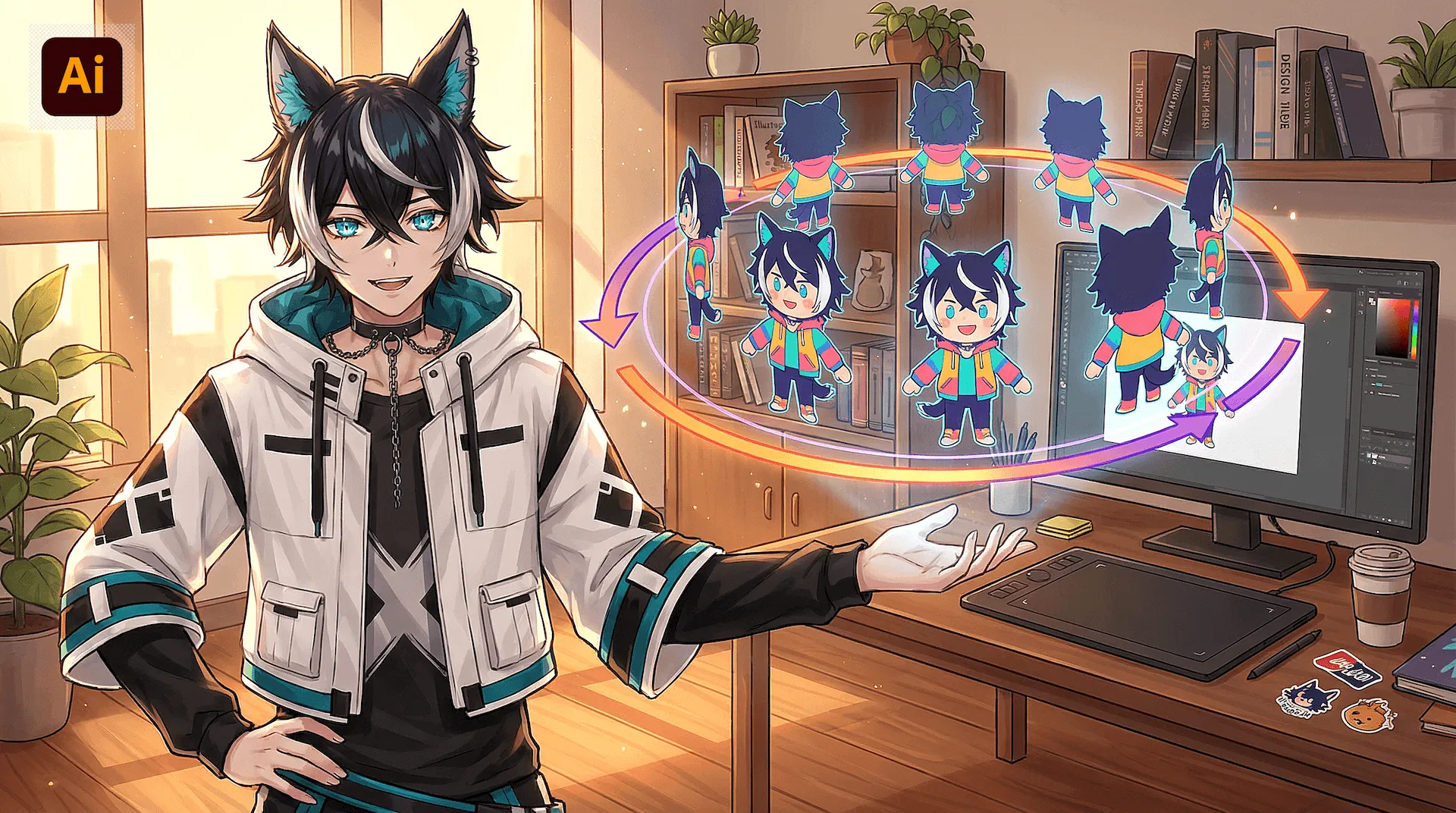
平面設計還記得要畫一個角色的正面、側面、背面轉向圖有多痛苦嗎?以前沒辦法,要嘛一張一張手繪,要嘛跳去 Blender 或 Stager 做 3D 建模,光是重新畫一個角度就可能要花掉一整個下午。
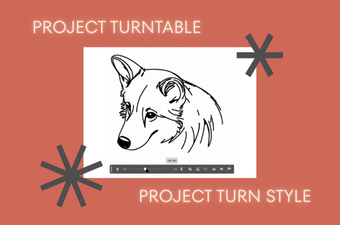
現在 Adobe 在 Illustrator 2026 正式推出了 Turntable(轉盤)功能 —— 選取你的向量圖,點一下,AI 就會幫你把這張 2D 插畫在 3D 空間旋轉,最多生成 74 個完全可編輯的角度。這不是噱頭。Turntable 最早在 Adobe MAX 2024 以「Project Turntable」名義亮相,經過將近一年半的 beta 測試,終於在 2026 年 3 月底正式進入 Illustrator 主線版本。
對靠向量圖吃飯的設計師來說,這可能是今年最值得認識的更新。
CHAPTER 01 / WHAT IS IT
Turntable 是什麼
簡單一句話:Turntable 讓你在 Illustrator 裡面把 2D 向量圖「旋轉」成各種 3D 角度,而且每個角度都還是乾淨的可編輯向量,不是 3D 渲染圖,也不是點陣截圖。
這個功能的核心技術是 Adobe Firefly 的 AI 模型。當你選取一個向量物件執行 Turntable 時,AI 會去「理解」這張圖在 3D 空間的結構 —— 哪裡是正面、哪裡是側面、哪些線條代表深度 —— 然後推論出你沒畫到的那一面長什麼樣子。比方說你畫了一隻只有兩條腿可見的馬,Turntable 會自動補出另外兩條腿;你畫了一個正面的角色,它會幫你推論出側面和背面。
“
生成的多個角度是連動的。改一個視角的顏色或細節,其他角度會同步更新。
— 這徹底改變了角色設計的工作流程
CHAPTER 02 / KEY FEATURES
核心能力
01 — MULTIPLE VIEWS
最多 74 個可編輯視角
從一張向量圖生成最多 74 個可編輯視角,涵蓋完整 360 度水平旋轉與垂直俯仰。每個角度都是獨立的 Generative Object,可以單獨取出編輯。
02 — VECTOR EDITABLE
完全保留向量特性
每個生成的角度都保留錨點、路徑、顏色、圖層結構,可以像原圖一樣自由編輯。無限縮放不失真,一切符合向量工作流。
03 — LINKED VIEWS
多視角連動編輯
在任一視角修改顏色或加元素,其他所有角度會自動同步更新,並且會出現在正確的透視位置上。省下重複作業。
04 — GIF EXPORT
一鍵匯出旋轉動畫
可以直接把旋轉動畫匯出為 GIF,自訂 frame rate、順時針或逆時針、來回播放或單向循環,做社群動態素材超方便。
05 — RASTER SUPPORT
支援向量與點陣
正式版同時支援向量物件與點陣圖(去背狀態下效果最好),應用範圍比 beta 期間更廣。
CHAPTER 03 / HOW TO USE
使用步驟
Turntable 完全內建在 Illustrator 的介面裡,不用裝外掛,五個步驟走完:
01
選取你的向量物件
用選取工具點選你想旋轉的向量圖。建議是去背、主體結構清楚的物件(角色、動物、產品、車輛這類有明確正反面的)。
02
啟動 Turntable
從選單列走 Object > Generative > Turntable。也可以從工具列的 Generative 按鈕、Properties 面板、右鍵選單進入。
03
用 slider 調整角度
畫面下方會出現 Contextual Task Bar,用水平 slider 最多可以左右旋轉 180 度,垂直箭頭可以上下傾斜 30 度做俯視或仰視。
04
提取你要的視角
可以用「Add next rotated view」把相鄰視角拉出來放在畫布上,或用「Place all views on canvas」一次把全部角度都放上畫布,每個都是獨立的 Generative Object。
05
匯出或繼續編輯
可以直接匯出成 GIF 動畫,或保留為向量繼續在 Illustrator 編輯。After Effects 也可以直接接收這些檔案做動畫。
CHAPTER 04 / VS 3D
與傳統 3D 工具的差異
你可能會問:Illustrator 本來就有 3D and Materials 面板,可以把 2D 圖拉伸成 3D 物件。那 Turntable 跟它有什麼不一樣?
結論:如果你是畫角色插畫、產品包裝草圖、吉祥物設計的,Turntable 會是你的新好朋友。如果你是做 logo 立體呈現、字體 3D 效果的,傳統 3D and Materials 面板還是比較適合。兩者不是取代關係,而是互補。
CHAPTER 05 / USE CASES
設計師的應用場景
Turntable 最能發揮價值的場景大概是這幾個:
CASE 01
角色設計與轉向圖
以前做 character turnaround 要畫正面、3/4 面、側面、背面,一套下來至少半天。現在畫好正面,Turntable 直接生出整套,你只要微調細節就好。VTuber、吉祥物、遊戲角色設計都適用。
CASE 02
產品草圖多角度展示
做 pitch deck 或產品提案時,客戶常常要看「從另一個角度看起來怎樣」。Turntable 可以在幾秒內生出不同角度,提案流暢度大升級。
CASE 03
IG / TikTok 動態素材
直接匯出旋轉 GIF,貼到 Threads、IG Reels、TikTok 當動態貼圖或 intro 動畫。靜態插畫瞬間變動態內容,社群互動率有感提升。
CASE 04
icon 設計探索
icon 設計常常卡在「要用正面還是 3/4 視角」。用 Turntable 可以快速看同一個 icon 在不同角度的感覺,幫你決定最好的呈現方向。
CHAPTER 06 / CAVEATS
使用注意事項
Turntable 雖然強大,但還是有幾個地方要注意:
適合有「現實世界可辨識角度」的物件
角色、動物、車輛、產品這類有明確正面/側面結構的效果最好。純裝飾 pattern、抽象圖形、文字 logo 就不適合。
建議去背後再使用
有背景的物件 AI 容易誤判結構,先用剪裁遮色片或移除背景再跑 Turntable。
需要 Creative Cloud 訂閱
Turntable 依賴 Firefly 雲端運算,不是本機處理,要有有效的 Illustrator 訂閱,且會消耗 Firefly 生成點數。
極端角度會失真
接近完全背面(180 度)時 AI 推論難度會變高,有時需要手動修正一些細節。建議主要使用 -90 到 +90 度之間的角度。
需要 Illustrator 2026(v30.3 或更新版本)
舊版本沒有這個功能,記得從 Creative Cloud Desktop 更新。
Turntable 不是那種「讓你不用學畫畫」的 AI 功能。你還是要會畫原本那張正面圖 —— 有扎實的構圖、線條、色彩判斷,AI 才有素材可以推論。它取代的只是那些重複性高、但創造力含量低的勞動,把你從「畫同一張臉八次」的陷阱裡解放出來,去做更值得投入時間的決策。
所以如果你還沒學好 Illustrator 的基本功,Turntable 對你幫助其實很有限。先把地基打穩,AI 工具才能真正發揮價值。
“
AI 不是讓你不用會畫畫,而是讓你能把畫一次的努力,擴張到八個角度。
FURTHER READING
延伸資源