RAR 設計攻略
  • 線上課程
  • 專欄文章
  • AI 覺醒
  • 關於講師
登入
客服信箱:riven@rar.design

© 2026 RAR 設計攻略 All Rights Reserved.欸嗚欸嗚欸欸嗚嗚嗚喔喔有限公司.統一編號: 90841757
使用者條款.隱私權政策
Made with ♥ by 無為教育科技股份有限公司.Teachify
Developer and agent API documentationSite content index for AI agents (llms.txt)API documentation (OpenAPI)API authentication guide
  1. 首頁
  2. 文章列表
  3. 🍮 Adobe Firefly AI 珠繡質感效果

🍮 Adobe Firefly AI 珠繡質感效果

從平面布丁插畫出發,生成並挑選有層次的珠繡質感
設計師 Riven

設計師 Riven

2026年10月30日 上午 1:22

平面設計

ADOBE FIREFLY · 材質轉換

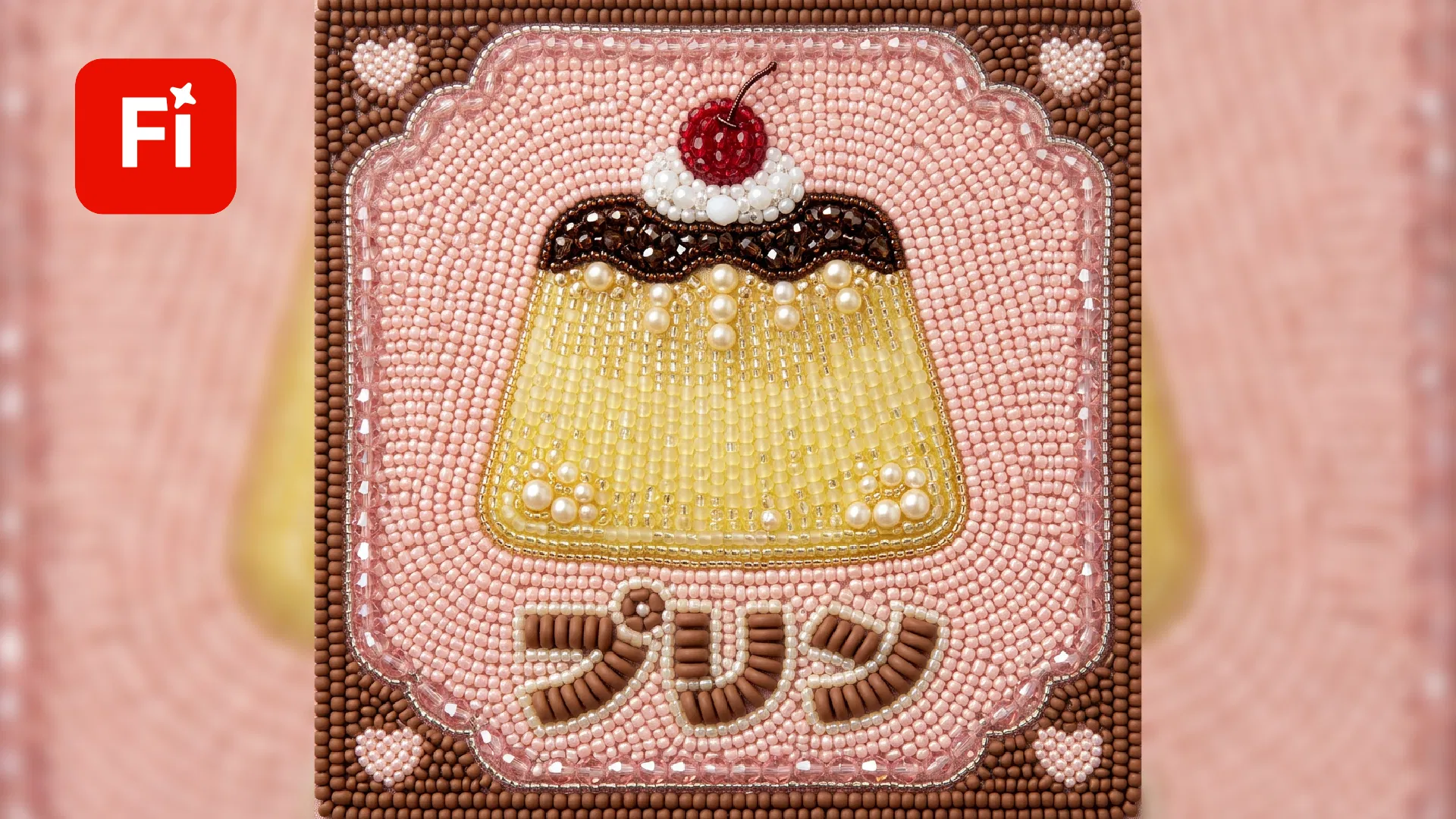
粉紅色珠繡背景中的布丁圖案,含櫻桃、珠光細節與日文プリン字樣
本次完成效果:保留布丁插畫的主角與配色,讓平面色塊呈現珠粒、繡線與反光的層次。

一張簡單的布丁插畫,換成一顆顆有光澤的珠粒後,會出現什麼變化?這次從 Illustrator 中已準備好的平面圖案出發,再把它帶進 Adobe Firefly,以參考圖搭配一句提示詞,嘗試產生滿版的珠繡質感。

重點不只在於按下「產生」,也在於辨認不同結果:珠粒怎麼排列、光澤會不會搶走主角,以及原本的圖案與文字還保留多少。掌握這些觀察方式,換成花朵、水果或簡單角色時,也會更知道該挑哪一張。

QUICK START

準備清楚的平面圖案 → 加入 Firefly 作為參考 → 輸入「將圖片風格改為珠繡效果,滿版」→ 產生並比較結果。

CONTENTS

準備圖案:先讓輪廓與色塊清楚操作步驟:從參考圖到珠繡效果比較結果:看懂材質差異延伸應用與調整方向常見問題重點整理延伸學習與課程推薦

01 · PREPARE

準備圖案:先讓輪廓與色塊清楚

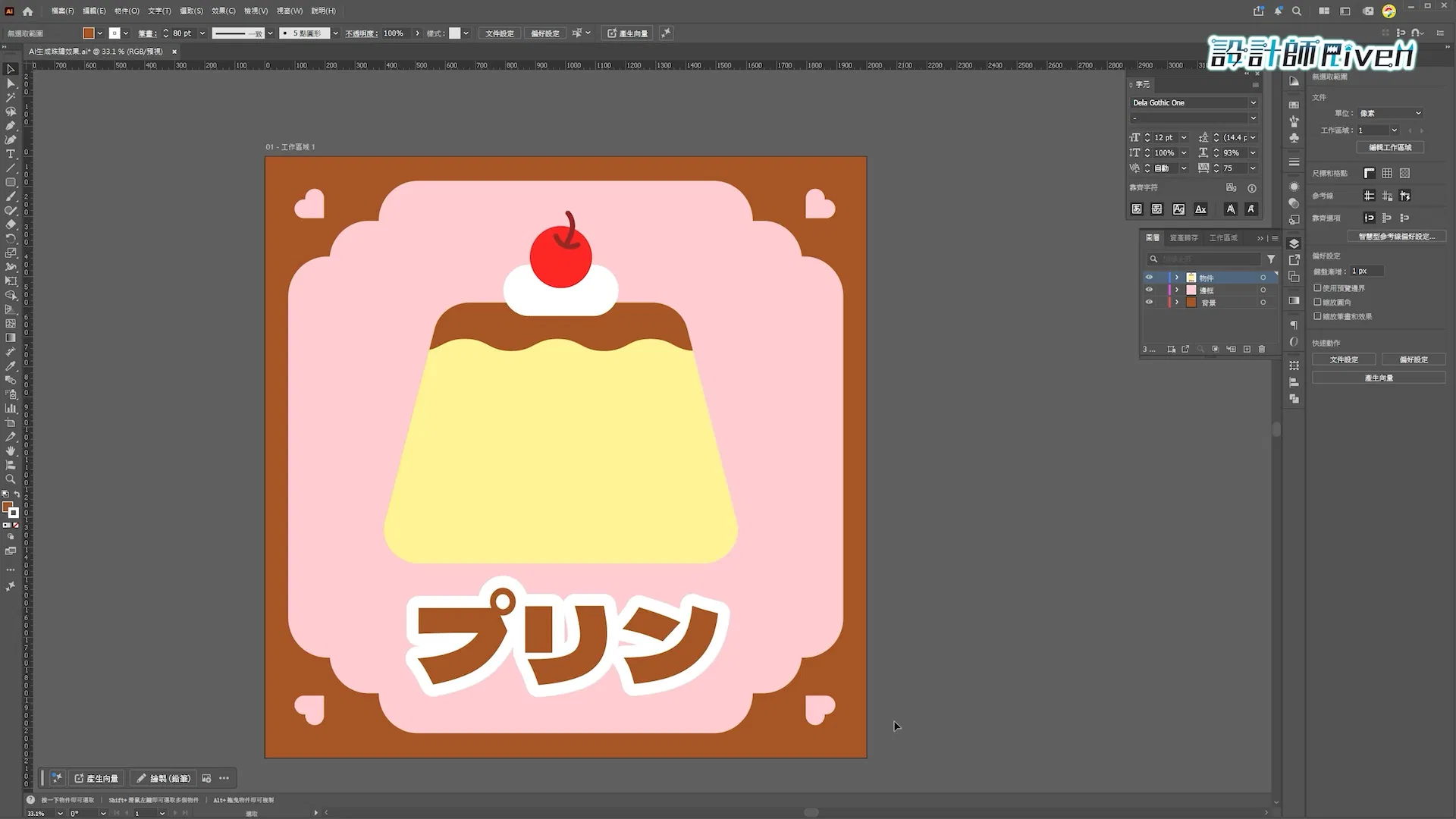
本次示範使用 Illustrator 準備的布丁插畫:黃色布丁、棕色焦糖、白色鮮奶油與紅色櫻桃,放在粉紅色框形與棕色底上。下方的「プリン」是日文的布丁。主角、背景和文字各有明確位置,轉換後比較容易對照哪些部分被保留、哪些部分改變了。

Illustrator 中完成的平面布丁插畫,包含粉紅框形、棕色背景與プリン字樣
平面原稿的輪廓與配色,就是比較生成結果的依據。

輪廓先清楚

先確認布丁、櫻桃和外框的形狀能被一眼辨認。若原稿堆了太多小物件,產生細密材質後,就更難看出主角。

色塊先分明

用容易區別的色塊安排主體和背景。轉換成珠粒後,可以對照黃色、棕色、粉紅色各自的範圍,檢查顏色有沒有混在一起。

初次練習可以挑選一個主要物件、少量配色與較大的字。這樣更容易觀察每次結果,分辨需要調整的是輪廓、細節,還是材質表現。

02 · WORKFLOW

操作步驟:從參考圖到珠繡效果

步驟 1|加入準備好的圖案

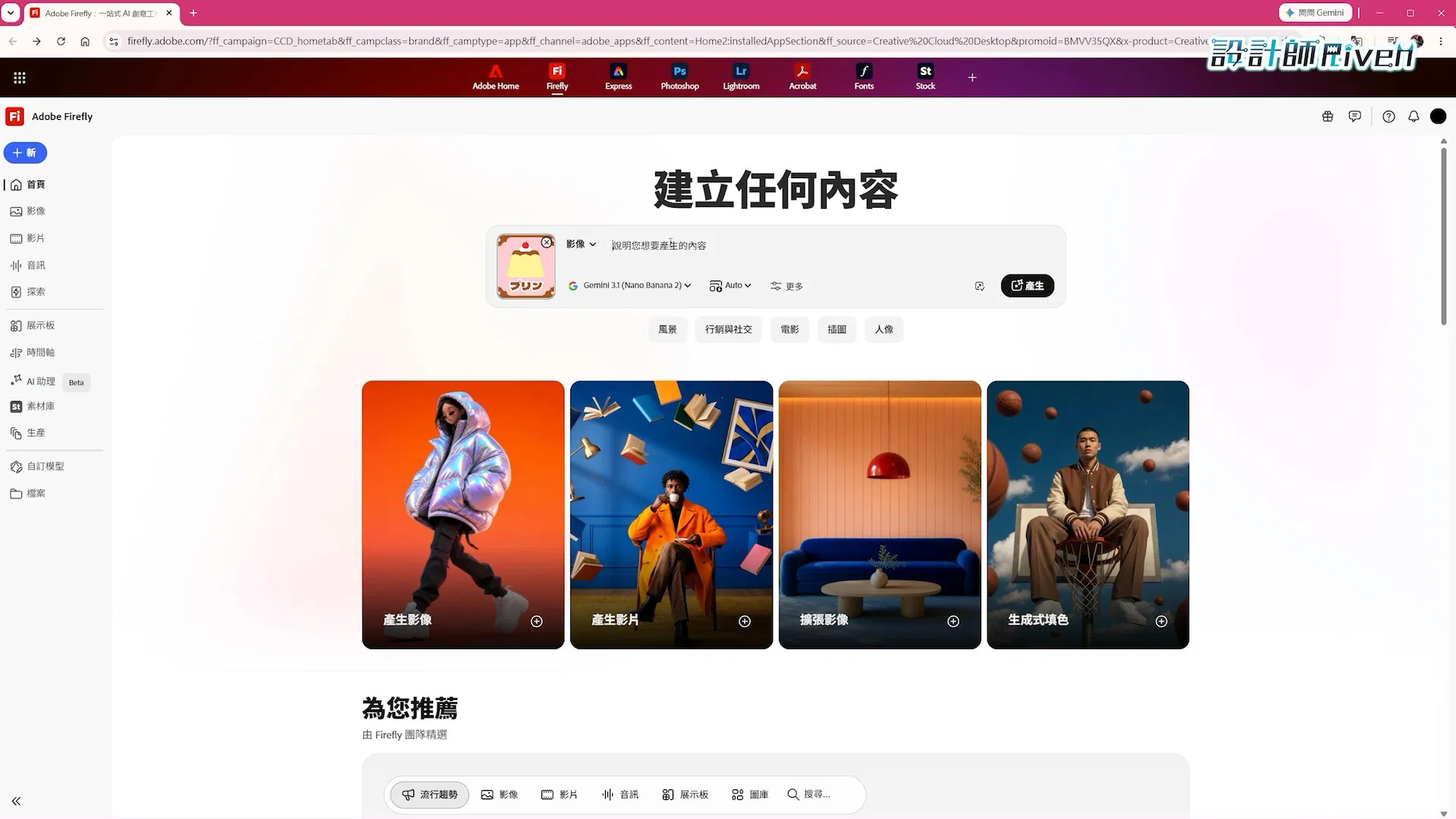
開啟 Adobe Firefly,將做好的圖案拖曳到輸入區,作為這次生成的參考。加入後先確認縮圖出現的是正確版本,布丁、外框與下方文字都在畫面裡。

Adobe Firefly 輸入區左側已加入布丁插畫參考縮圖
先確認參考縮圖正確,再繼續輸入材質需求。

步驟 2|輸入本次提示詞

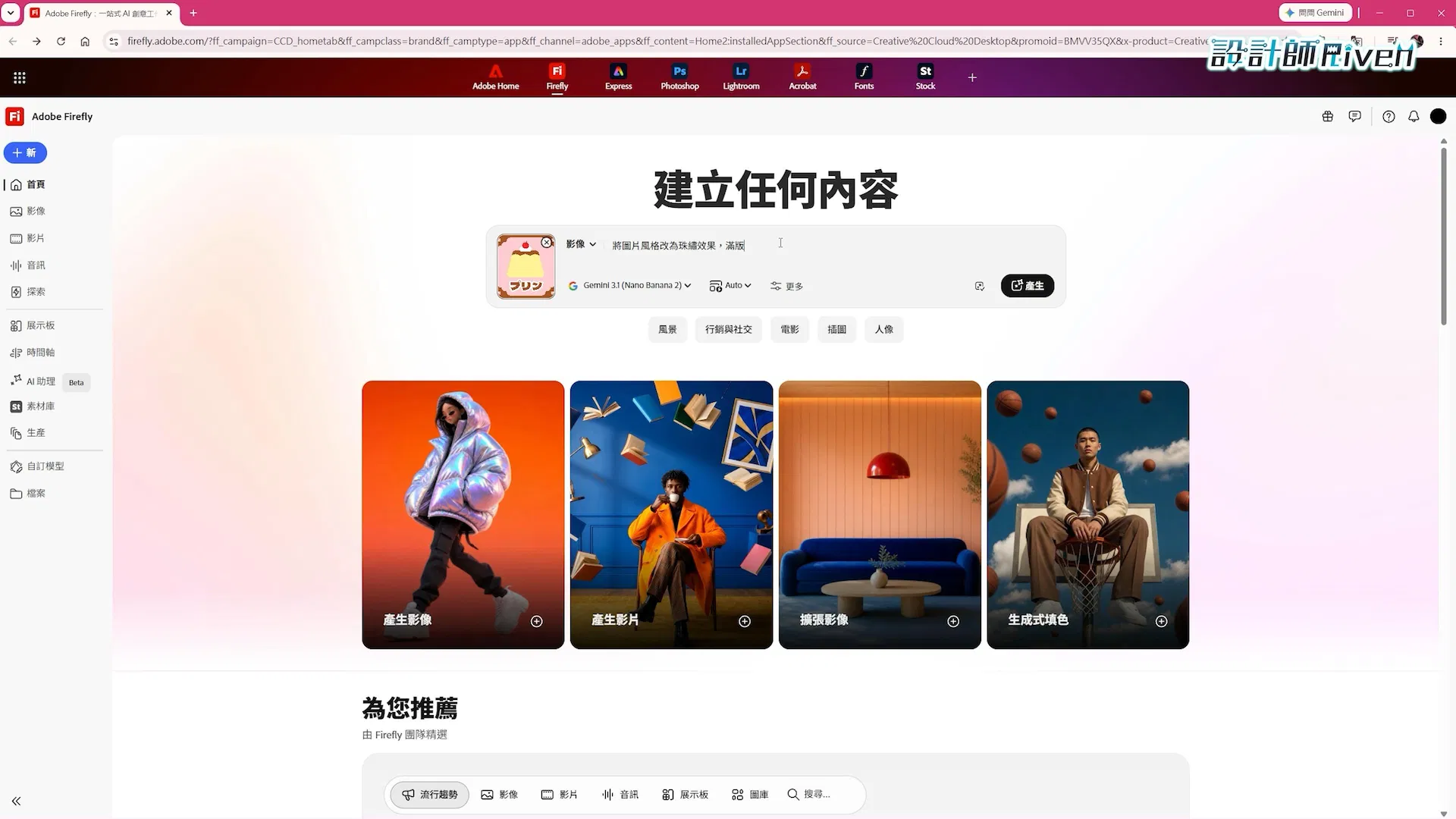
在提示欄輸入下列文字,讓生成方向集中在「圖案風格轉換」與「珠繡材質」:

將圖片風格改為珠繡效果,滿版

「珠繡效果」指定想嘗試的材質方向;「滿版」則把整個畫面都納入轉換的意圖。觀察結果時,除了主角,也要看看粉紅背景、棕色外框和文字是否有一致的材質語言。

步驟 3|確認模型,按下「產生」

本次示範的模型欄顯示 Gemini 3.1(Nano Banana 2)。確認參考圖、提示詞與模型後,按下「產生」。

Adobe Firefly 顯示布丁參考圖、珠繡效果提示詞、Gemini 3.1 Nano Banana 2 模型與產生按鈕
示範設定:加入參考圖,輸入提示詞,再確認模型並產生影像。

模型名稱依本次錄影畫面記錄。Adobe 官方也提供在 Firefly 使用 Gemini、加入參考影像與提示詞的操作說明,可參考 Adobe 官方 Gemini 影像生成指南。

步驟 4|多試幾次,帶著判斷比較

每次生成的珠粒大小、排列方向、繡線和光澤可能不同。先保留參考圖與提示詞,觀察不同結果的差異,再挑出最符合用途的一張。不要只看哪張最亮:縮小之後仍能清楚辨認布丁與文字,通常更適合放進版面。

03 · LOOK CLOSER

比較結果:看懂材質差異

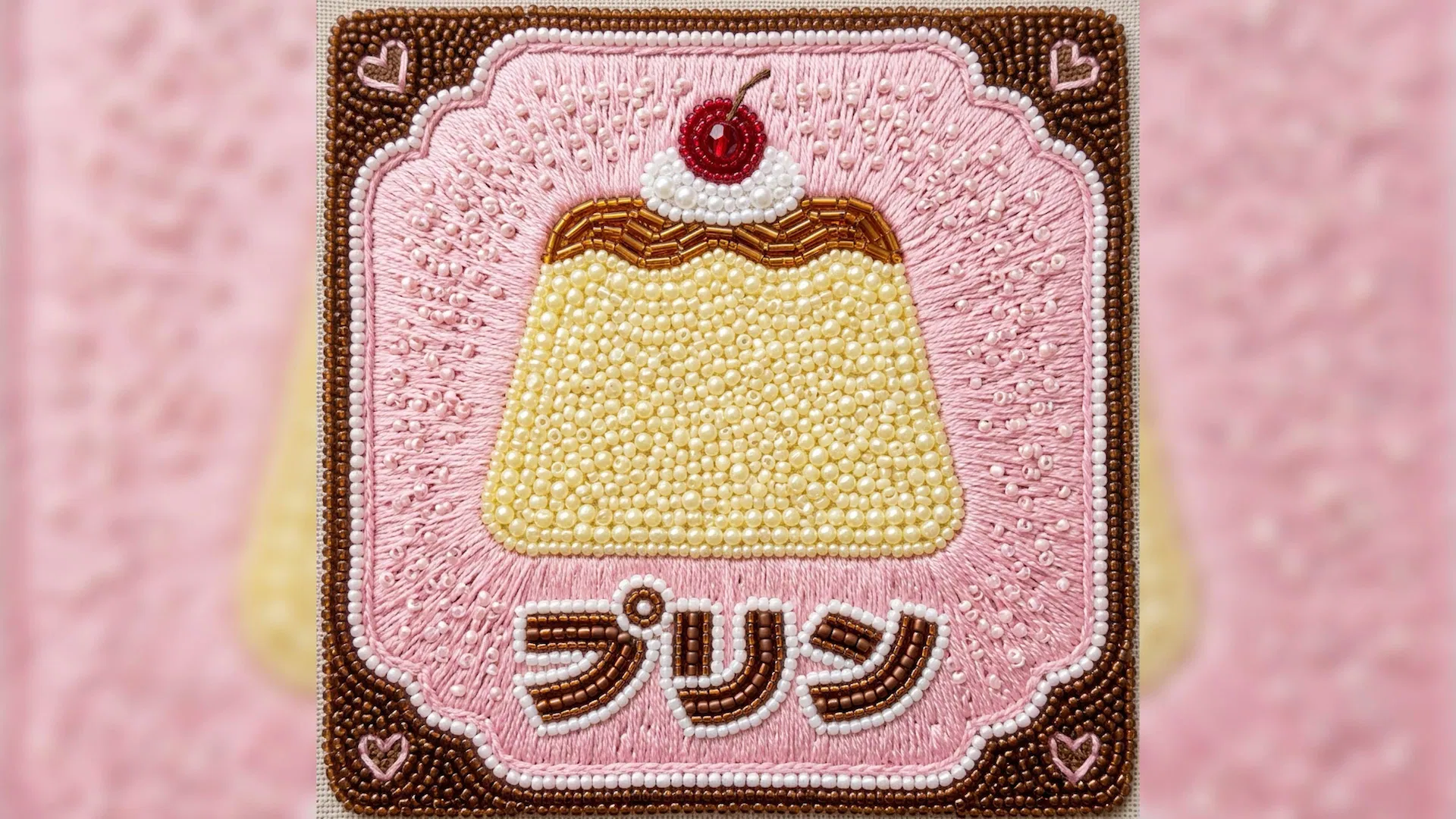
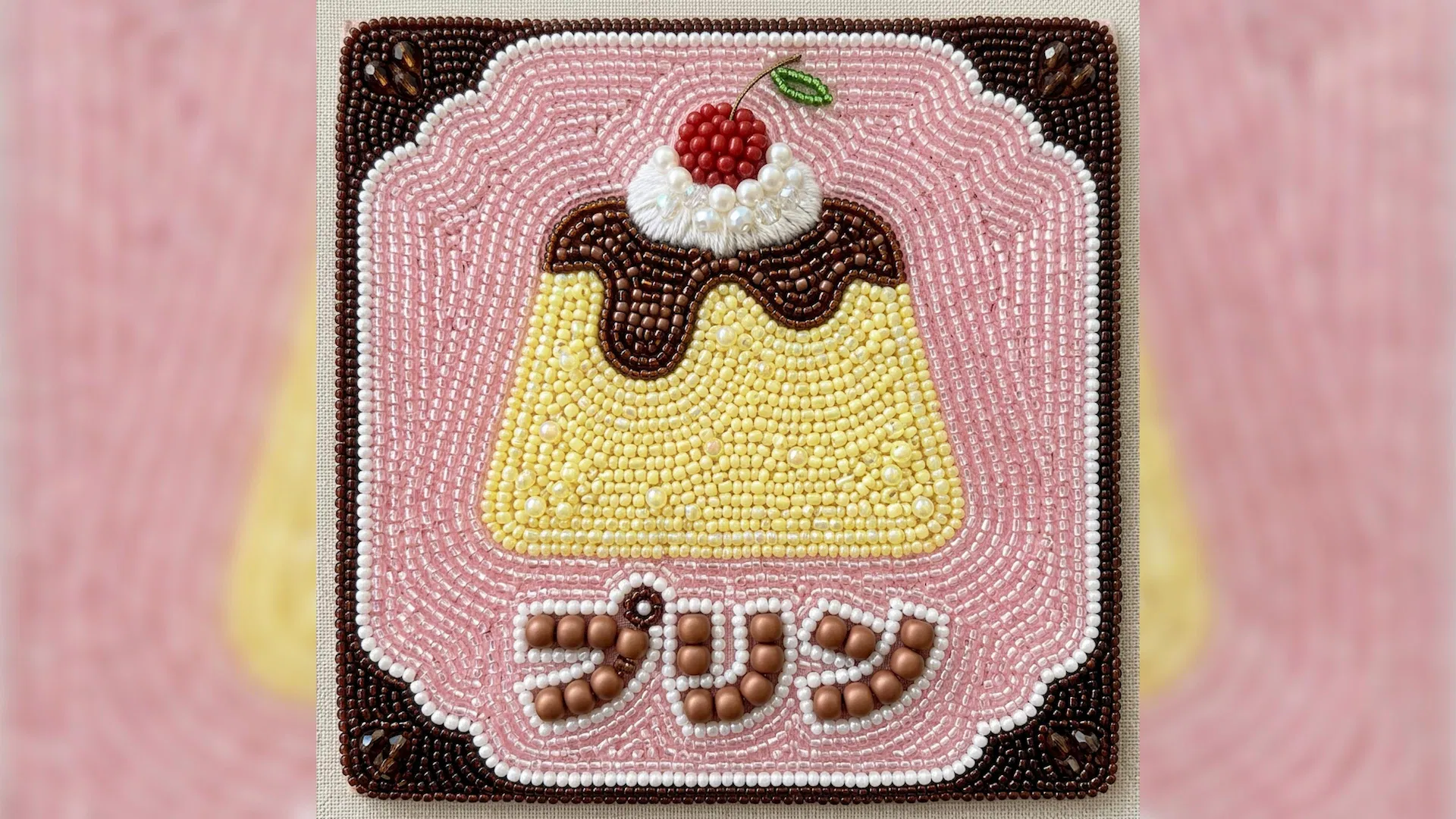
示範裡可以看到珠粒、細長珠、繡線與亮面裝飾的不同組合。下方挑出兩個畫面對照,練習把「好像不一樣」說得更具體。

粉紅繡線背景搭配黃色圓珠布丁,焦糖區使用金棕色細長珠
繡線與珠粒的對比
粉紅背景呈現放射狀繡線感,布丁以圓珠呈現;焦糖區則出現金棕色細長珠。
透明粉紅珠沿外框排列,黃色珠粒構成布丁,棕色珠粒沿焦糖邊界排列
順著輪廓排列的節奏
透明粉紅珠沿外框延伸,布丁與焦糖也有明顯的排列方向;櫻桃上方多了一片綠葉。

看珠粒排列

珠粒是順著輪廓排列、密集填滿,還是混合不同大小?先看外框和焦糖邊緣,判斷材質有沒有幫助形狀變清楚。

看反光層次

圓珠、透明珠與切面裝飾的亮點不同。放大看細節,再縮回預定使用尺寸,確認亮點沒有把輪廓和文字吃掉。

看圖案保留程度

對照原稿的布丁比例、櫻桃位置、框形與四角裝飾。有些結果會新增葉片或改變焦糖邊緣,挑選時要決定這些改變是否符合設計。

看文字辨識度

逐字檢查「プリン」的形狀、空隙和順序。珠粒表現再精緻,也要確認縮小後仍能辨認;重要文字可以在後續排版時另外製作。

這次得到的是帶有珠繡外觀的影像效果,珠粒、繡線和文字都屬於畫面的一部分。它適合用來探索視覺風格;若要製作實體珠繡,仍須另外規劃材料、尺寸與手工做法。

04 · NEXT TRY

延伸應用與調整方向

完成這次布丁練習後,可以沿用「清楚原稿 → 指定材質 → 比較結果」的順序,換一個簡單主題。以下是延伸練習方向,可在完成本篇步驟後接著嘗試。

花朵與水果插畫

先保留一個主體與清楚外形,再比較花瓣、葉片或果肉的色塊是否被材質分開。選出適合的結果後,可作為貼文或海報的主視覺。

節慶卡片與主題圖像

把珠繡質感集中在主要圖案,後續再安排標題與必要資訊。需要精準呈現的日期、品牌名稱和小字,保留為另外排版的文字。

如果生成結果太花,可以先回到平面原稿減少細節;如果想比較特定方向,則一次只改一項,例如主體配色或提示詞中的材質描述,讓差異更容易判讀。新增的描述需要實際再生成驗證,不必一次堆上很多形容詞。

05 · FAQ

常見問題

一定要先用 Illustrator 嗎?

本次以 Illustrator 中的既有圖案做示範。練習的重點是先有清楚的平面原稿;若你已經有自己完成的插畫,也可以從準備好的圖片開始,確認內容完整後再作為參考。

為什麼有些地方看起來像繡線,有些像珠子?

同樣的「珠繡效果」可以出現不同的材質組合。本次畫面就有粉紅繡線、圓珠和細長珠。可以依用途挑選,不必把所有表面都視為一定要長得一樣。

為什麼原本沒有葉片,生成後卻出現了?

比較畫面可看見,部分結果在櫻桃上方增加了綠葉。參考圖提供了構圖依據,生成時仍可能改動細節;請用原稿核對主角和裝飾,選擇可接受的版本。

生成後的「プリン」還能直接改字嗎?

生成影像中的字樣已經是畫面的一部分,不能當作原稿中的可編輯文字直接替換。若內容需要精準修改,保留平面設計的文字版本,或在後續設計軟體中另行排字。

想讓重要資訊更清楚,要怎麼安排?

可以把 AI 生成的圖案當成主視覺,再以獨立文字安排標題、日期或品牌資訊。完成後用實際閱讀尺寸檢查,避免只有放大時看得到細節。

TAKEAWAYS

重點整理

  1. 先整理輪廓、配色與文字位置,讓平面原稿容易辨認。
  2. 在 Firefly 加入參考圖,輸入「將圖片風格改為珠繡效果,滿版」。
  3. 確認示範所用模型,產生後比較珠粒排列、反光與原稿保留程度。
  4. 以實際使用尺寸檢查文字,將需要精準修改的資訊留給後續排版。

試著從一個簡單圖案開始,觀察它怎麼從平面色塊變成有層次的珠光。當你能說出每個版本差在哪裡,挑選效果也會更有依據。

CONTINUE LEARNING · 課程推薦

把素材設計與 AI 工作流接起來

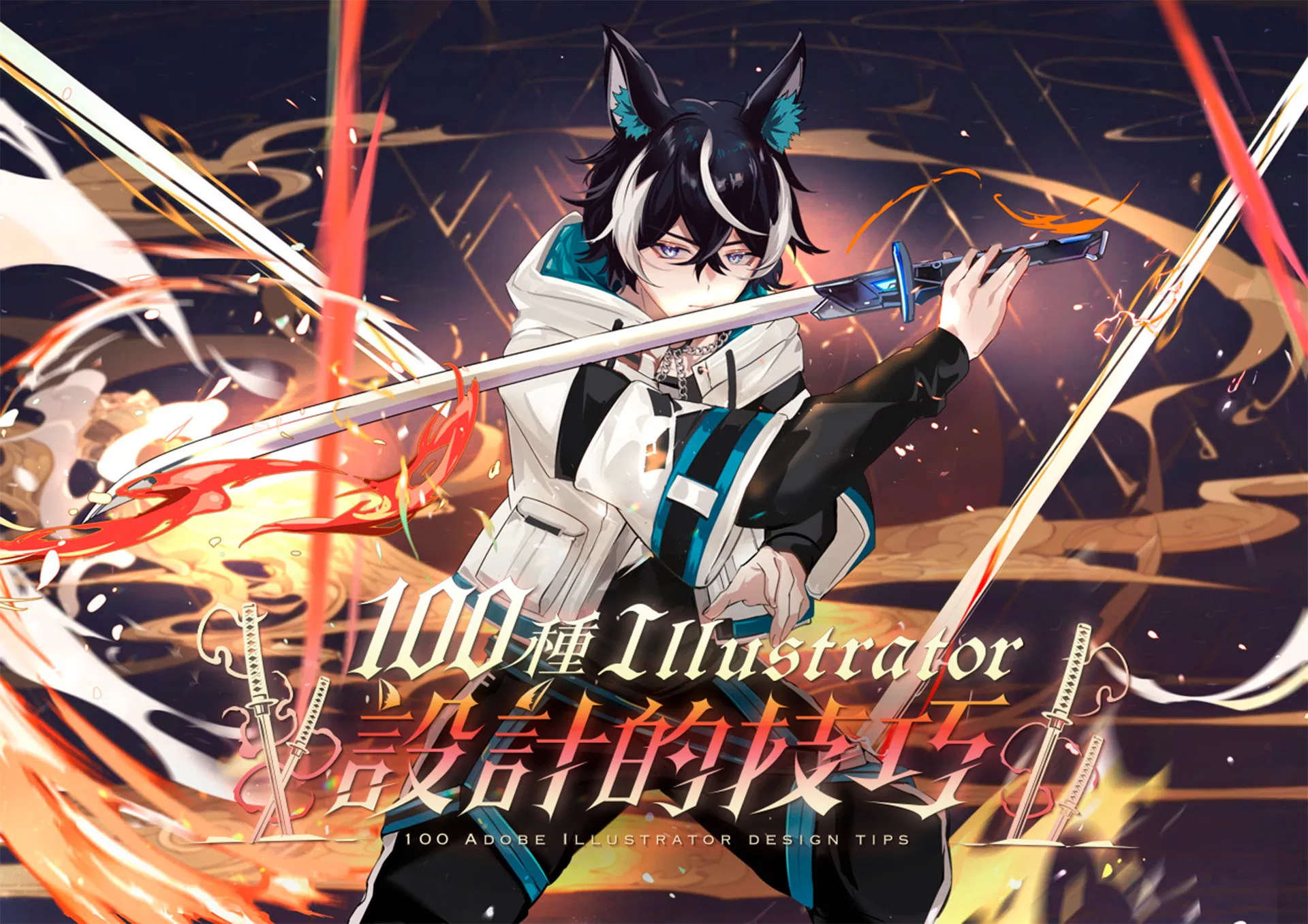
100 種 Adobe Illustrator 設計的技巧課程封面

ILLUSTRATOR · 線上課程

100 種 Adobe Illustrator 設計的技巧

先把主角、色塊與輪廓設計清楚,再帶入 AI 材質轉換。從 Illustrator 的基本功能、配色、筆劃、排版與插畫技巧,練習準備更完整的平面原稿。

了解課程 →
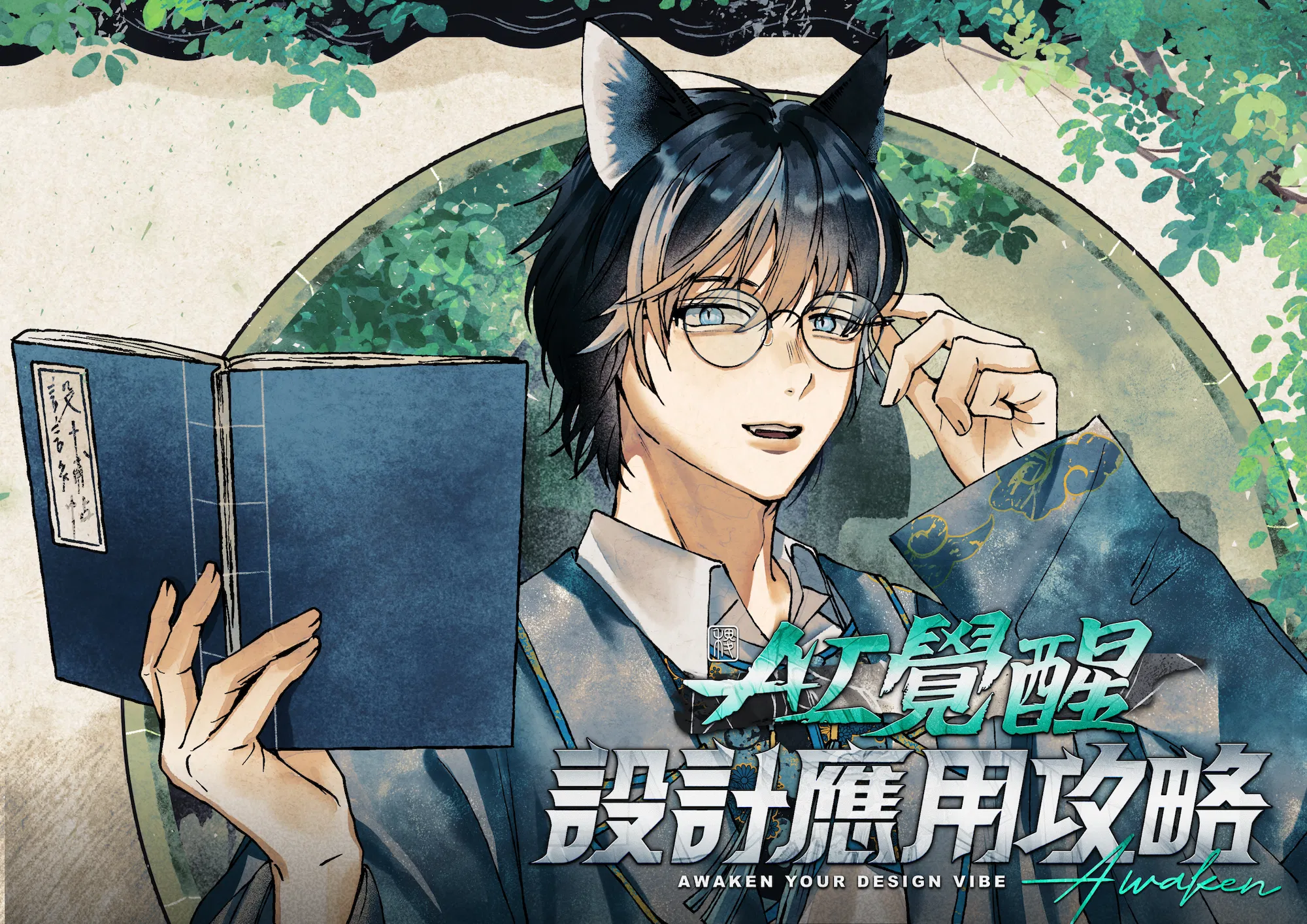
AI 覺醒設計應用攻略【訂閱制線上課程】課程封面

AI 設計 · 訂閱制線上課程

AI 覺醒設計應用攻略【訂閱制線上課程】

把提示詞、生成結果挑選與後續設計串成作品。接著探索 Adobe Firefly 與 Adobe × AI 設計工作流,將這次的材質練習延伸到更多設計任務。

了解課程 →

本文依 Riven 本次提供的操作錄影與文字稿整理;圖片為原始封面與錄影擷取畫面。官方補充資料與課程資訊查核:2026 年 10 月 29 日。

文章標籤

# Illustrator# 材質轉換# 珠繡效果# AI 設計# Adobe Firefly