快速上手 Claude:能做什麼、怎麼開始用

快速入門 Claude 概念新手入門免費版就能練

先知道它能做什麼,再用八步把它用起來。

這是「快速入門 Claude 概念」的第一個單元。影片前半,把官方文件列的 Claude 能做的事一口氣整理給你:它擅長什麼、能交出哪些成品、能接上哪些工具、不同工作的人怎麼用;後半用八步,帶你從開帳號用到接上自己的工具,最後講免費版夠不夠用。這份講義把影片的內容整理成可以回頭查的樣子,最後附三題練習,免費帳號就能做。
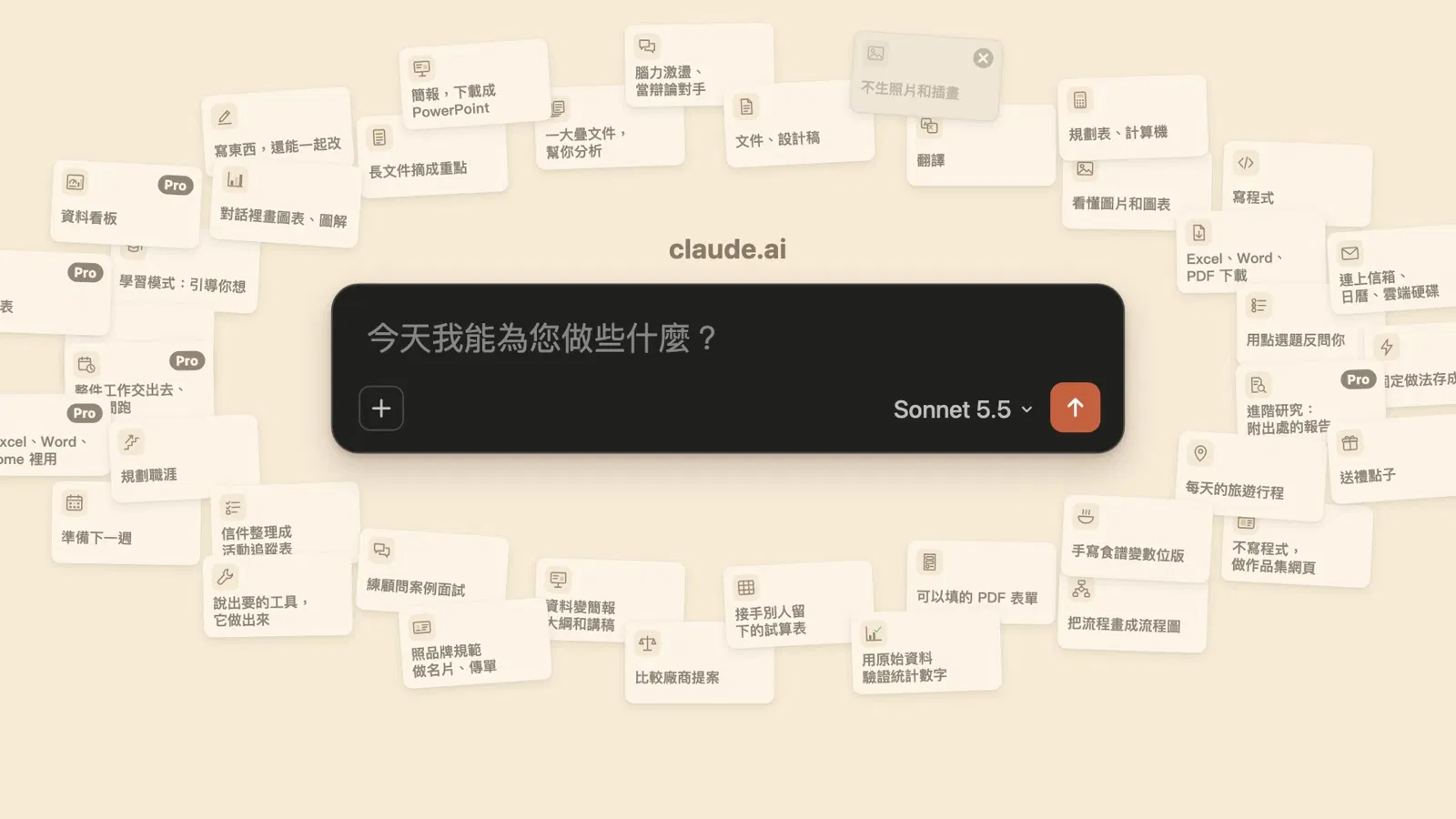
claude.ai 的輸入框「今天我能為您做些什麼?」,四周散著幾十張小卡,寫著官方文件列的各種用法,有幾張標著 Pro

官方文件列的用法,比你想的多很多。

📍 這個單元你會學到

✓Claude 擅長哪些事、能交出哪些成品,哪些它做不到
✓開帳號、認識畫面、第一句話怎麼交代清楚
✓讓它讀你的資料、上網查最新的事,還有怎麼自己對一次
✓用「給 Claude 的指示」、專案、記憶、技能,讓它記得你
✓要它交成品、接上信箱和日曆,以及免費版和付費版差在哪

影片段落

0:08它擅長的事
0:34它能交出來的成品
0:56讓它讀更多、做更多
1:19官方的使用案例
1:51依工作的用法
2:35① 開帳號
2:58② 認識畫面
3:21③ 第一句話怎麼講
3:48官方的小訣竅
4:18④ 給它資料、叫它上網查
4:52⑤ 讓它記得你
5:16記憶與技能
5:38⑥ 讓它交出成品
6:17⑦ 接上你的工具
6:59⑧ 免費夠不夠用
7:21用量和舊對話
7:39三個習慣

01 · STRENGTHS

💡 它擅長的事

官方文件說它最擅長的,有這幾件:

01寫東西:從一則訊息、一封信,到一整份提案,還能跟你一起改。
02整理重點:很長的文章、文件、整段對話,它幫你整理成重點。
03分析文件:上傳一大疊文件,它幫你分析,把重點找出來。
04腦力激盪、當辯論對手:陪你想點子,或是挑你說法裡的漏洞。
05翻譯,看懂圖片跟圖表。

02 · OUTPUTS

💡 它能交出來的成品

它交給你的,不只是一段文字。標 Pro 的要付費版,其他的免費版就做得到:
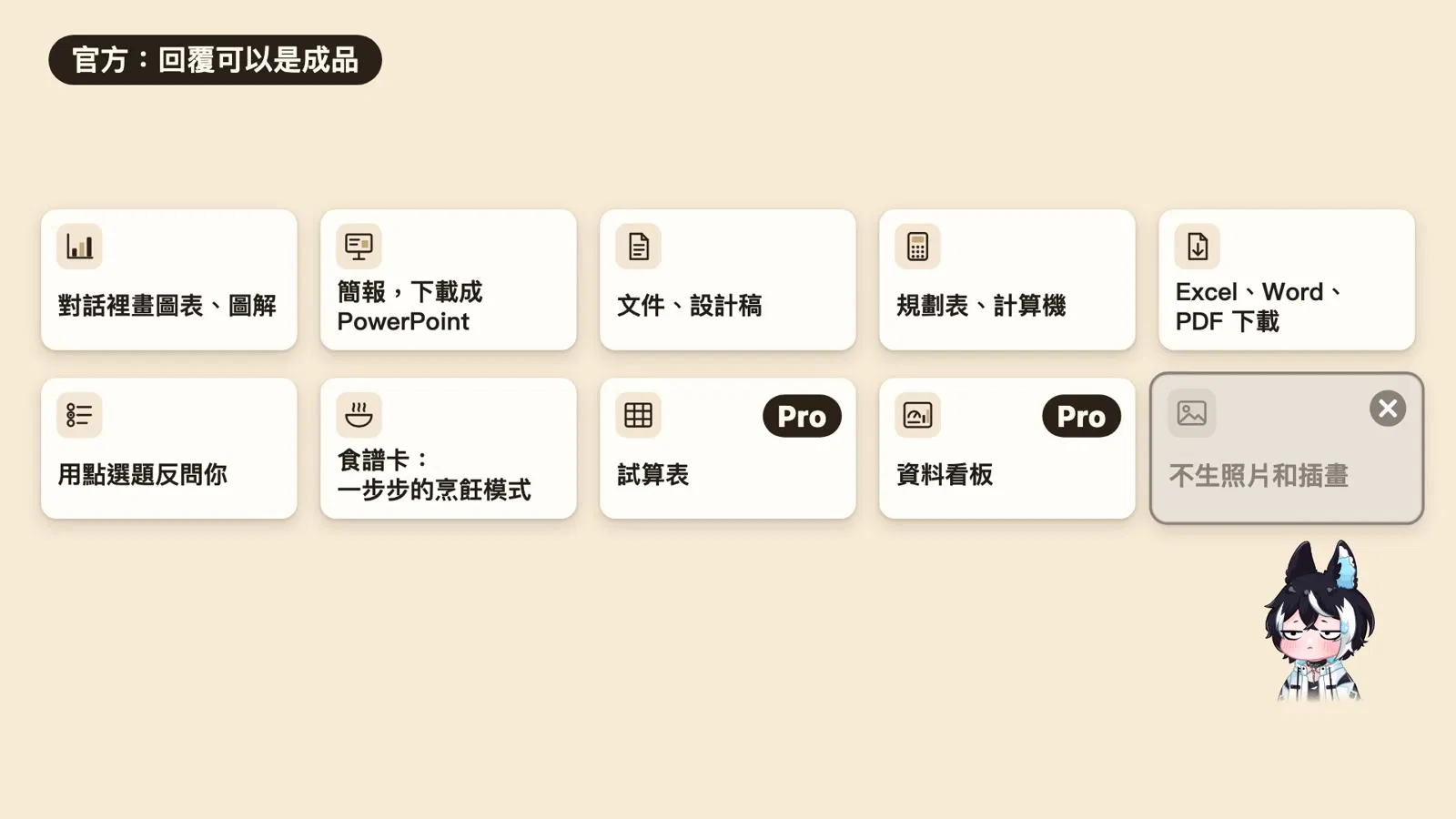
對話裡直接畫圖表、圖解
簡報,可以下載成 PowerPoint
文件、設計稿
規劃表、計算機這類小工具
Excel、Word、PDF 檔下載
用點選題反問你
食譜卡:一步步的烹飪模式
試算表Pro
資料看板Pro
米色底上兩排小卡:對話裡畫圖表圖解、簡報下載成 PowerPoint、文件設計稿、規劃表計算機、Excel Word PDF 下載、用點選題反問你、食譜卡;試算表和資料看板標 Pro;「不生照片和插畫」那張打了叉

能交的成品很多,但它不生照片和插畫。

它不生照片和插畫

官方文件寫明:Claude 不生照片和插畫。它能做的「圖」,是圖表、圖解、簡報和設計稿這類用程式排出來的東西。要生成圖像或插畫,就換 ChatGPT 之類的生圖工具。

03 · CONNECT

💡 讓它讀更多、做更多

01連接器:連上信箱、日曆、雲端硬碟,直接讀、直接幫你處理。免費版就能用。
02技能:固定的做法存成技能,下次叫一聲就照做。免費版就能用。
03進階研究(付費版):它自己跑很多次搜尋,交一份附出處的報告。
04排程交辦(付費版):把整件工作交出去、排好時間,例如每週一自己跑。
05在 Excel、Word、Chrome 裡直接叫它(付費版)。

04 · USE CASES

🎨 官方的使用案例

官方文件列了幾十個實際的用法,影片挑了這幾個:

01接上日曆和信箱,看清楚下一週要忙什麼。
02把查到的資料整理成簡報大綱和講稿,連要講的話都寫好。
03不會寫程式,一樣能做一個網頁,放你的作品。
04排每天的旅遊行程、挑禮物,或是規劃下一份工作,看看還差哪些技能。
05把一堆信,整理成一張活動清單;說出你要的工具,它就做出來給你用。

官方也照不同的工作,列了用法:

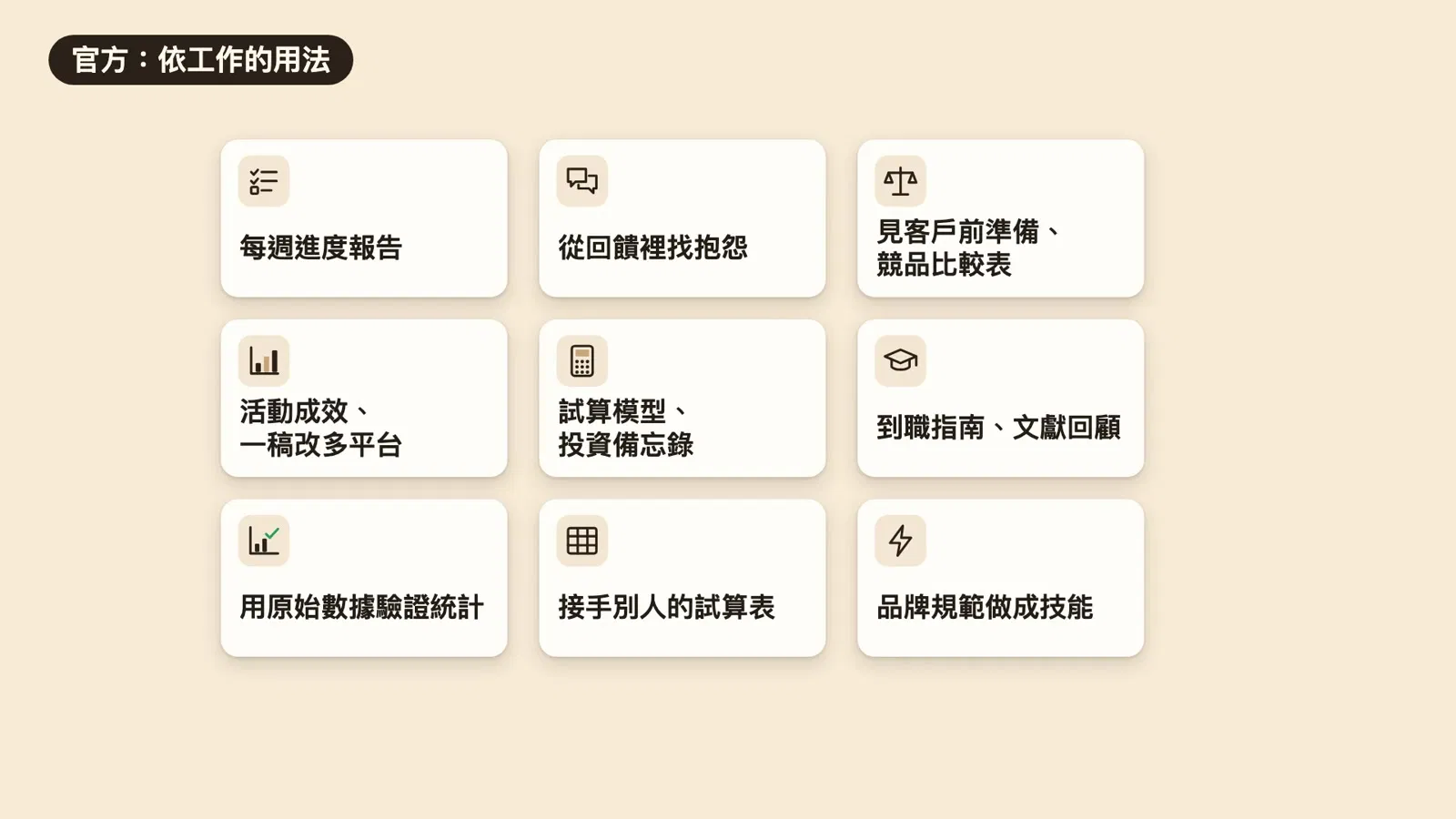
九張小卡:每週進度報告、從回饋裡找抱怨、見客戶前準備與競品比較表、活動成效與一稿改多平台、試算模型與投資備忘錄、到職指南與文獻回顧、用原始數據驗證統計、接手別人的試算表、品牌規範做成技能

照工作分的用法:挑一張跟你最接近的,先從那件試。

01做專案:整理每週的進度報告。
02做產品:從一堆使用者的意見裡,找出大家一直在抱怨什麼。
03做業務:見客戶之前,叫它幫你準備,順便做一張跟競品的比較表。
04做品牌宣傳:分析活動成效,再把一份稿改成各平台的版本。
05管預算:建試算模型、寫投資備忘錄。
06帶新人、寫論文:寫一份到職指南;規劃文獻回顧。
07做研究:拿原始數據,驗證報告裡的統計數字。
08接手別人留下的試算表:叫它先看懂,再幫你往下做。

影片卡片牆上的其他用法

把品牌規範做成技能;照品牌規範做名片、傳單;比較幾家廠商的提案;把流程畫成流程圖;做一份可以填的 PDF 表單;還有學習模式:它一步步引導你想,而不是直接給答案。

05 · STEP 1–2

📋 ① 開帳號 ② 認識畫面

01

開帳號

打開 claude.ai,用 Google 帳號或信箱開帳號,不用設密碼。官方規定要滿十八歲,新帳號一定要驗證手機號碼,這步跳不過。介面不是中文的話,點左下角的頭像,找 Language,選「中文(繁體)」。電腦和手機 App 是同一個帳號,對話在兩邊都能接著做。
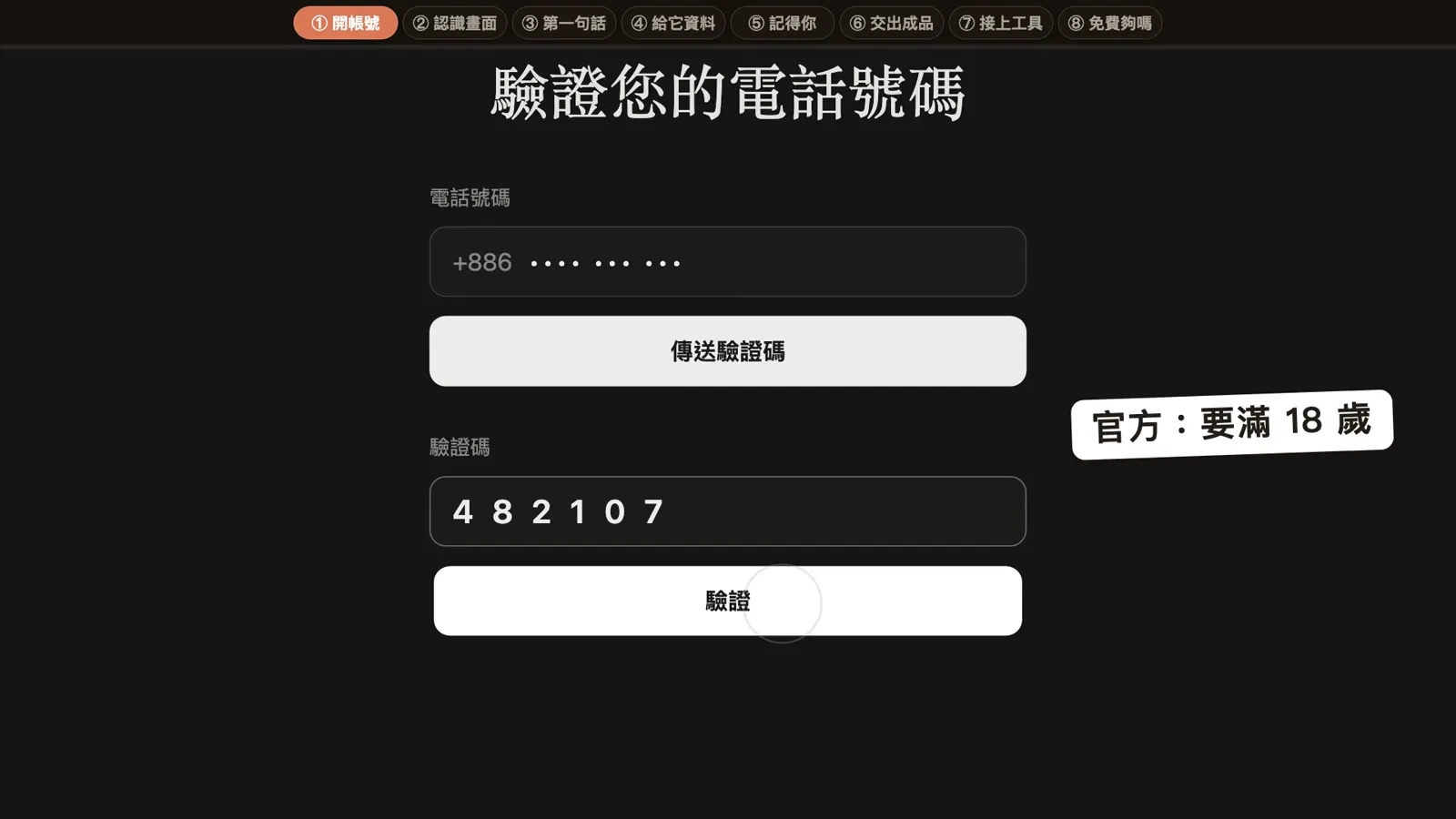
深色畫面中間是「驗證您的電話號碼」表單:+886 開頭的電話號碼、傳送驗證碼按鈕、六位數驗證碼;右邊白籤「官方:要滿 18 歲」

新帳號一定要驗證手機號碼。

02

認識畫面

中間是輸入框,打完按 Enter 就送出。輸入框左邊的「+」,可以放檔案、開網頁搜尋、接上其他工具。輸入框右下方是模型,點一下就能換,免費版能用 Sonnet 跟 Haiku。左邊找得到你的舊對話、專案,還有它做過的成品。
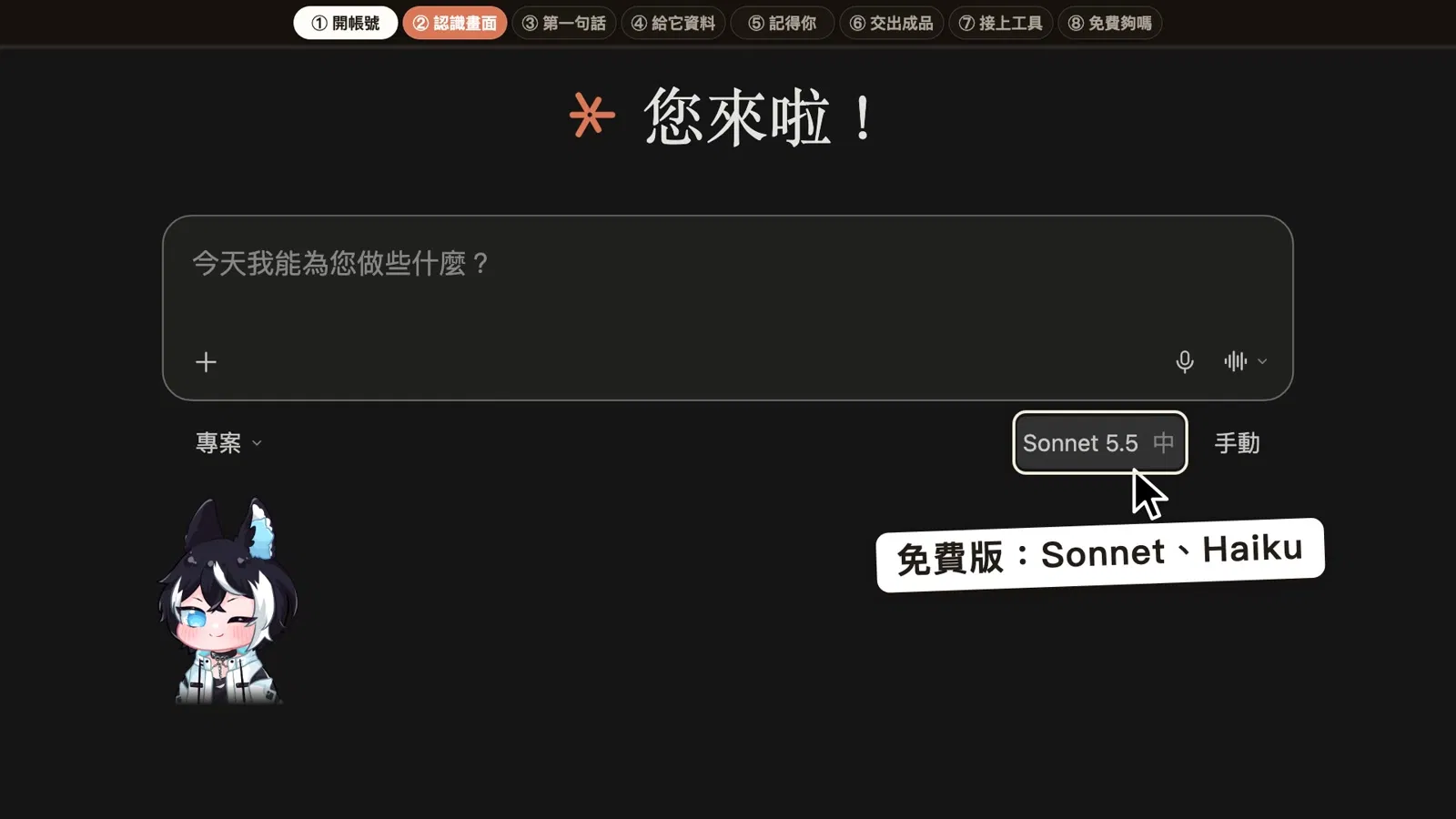
Claude 首頁「您來啦!」與輸入框,右下方的模型「Sonnet 5.5」被點選,旁邊白籤「免費版:Sonnet、Haiku」

模型在輸入框右下方,免費版能用 Sonnet 跟 Haiku。

06 · STEP 3

📋 ③ 第一句話怎麼講

官方建議交代四樣東西:你的背景、要它做什麼、做成什麼格式、它該看哪些資料。
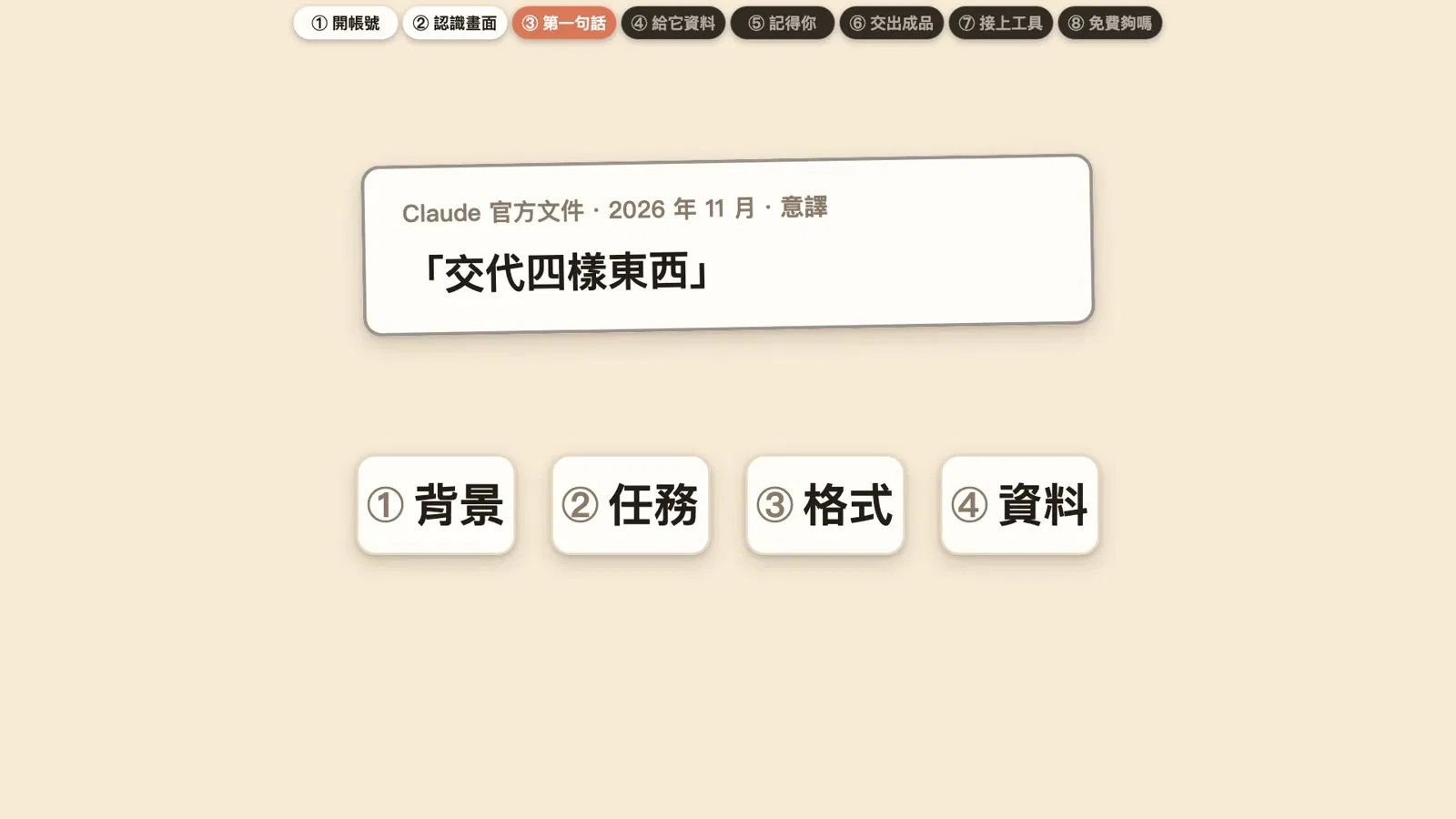
一張引用卡寫著「交代四樣東西」,下面四顆按鈕:① 背景 ② 任務 ③ 格式 ④ 資料

背景、任務、格式、資料,四樣都講清楚。

PROMPT 範本:四樣東西+先問我

我是〔你的工作、這件事的背景〕。

請幫我〔要它做什麼〕。

做成〔格式:一張表、一封信、三點摘要、幾頁簡報〕。

請看我附的〔檔案、貼上的資料〕。

動手之前,有不清楚的地方先一題一題問我;不確定的就直說,不要用猜的。

01不知道怎麼交代:叫它在動手之前,一題一題問你。
02想做成特定的樣子:直接給它一個範例,比形容半天有用。
03第一句不用寫到完美:按訊息旁邊的編輯圖示就能改;方向歪了,就開一個新的對話。

07 · TIPS

⚙️ 官方的小訣竅

01跟它說話,就像跟同事說話一樣,自然、簡短就好。
02把原因說清楚,它會做得更貼近你要的。
03叫它不確定就直說,不要用猜的。
04長度、格式、語氣,直接講清楚,例如「一百字以內」。
05提示不是越長越好,把重點講清楚就夠了。
06看不懂介面上的東西,就截圖丟給它問。
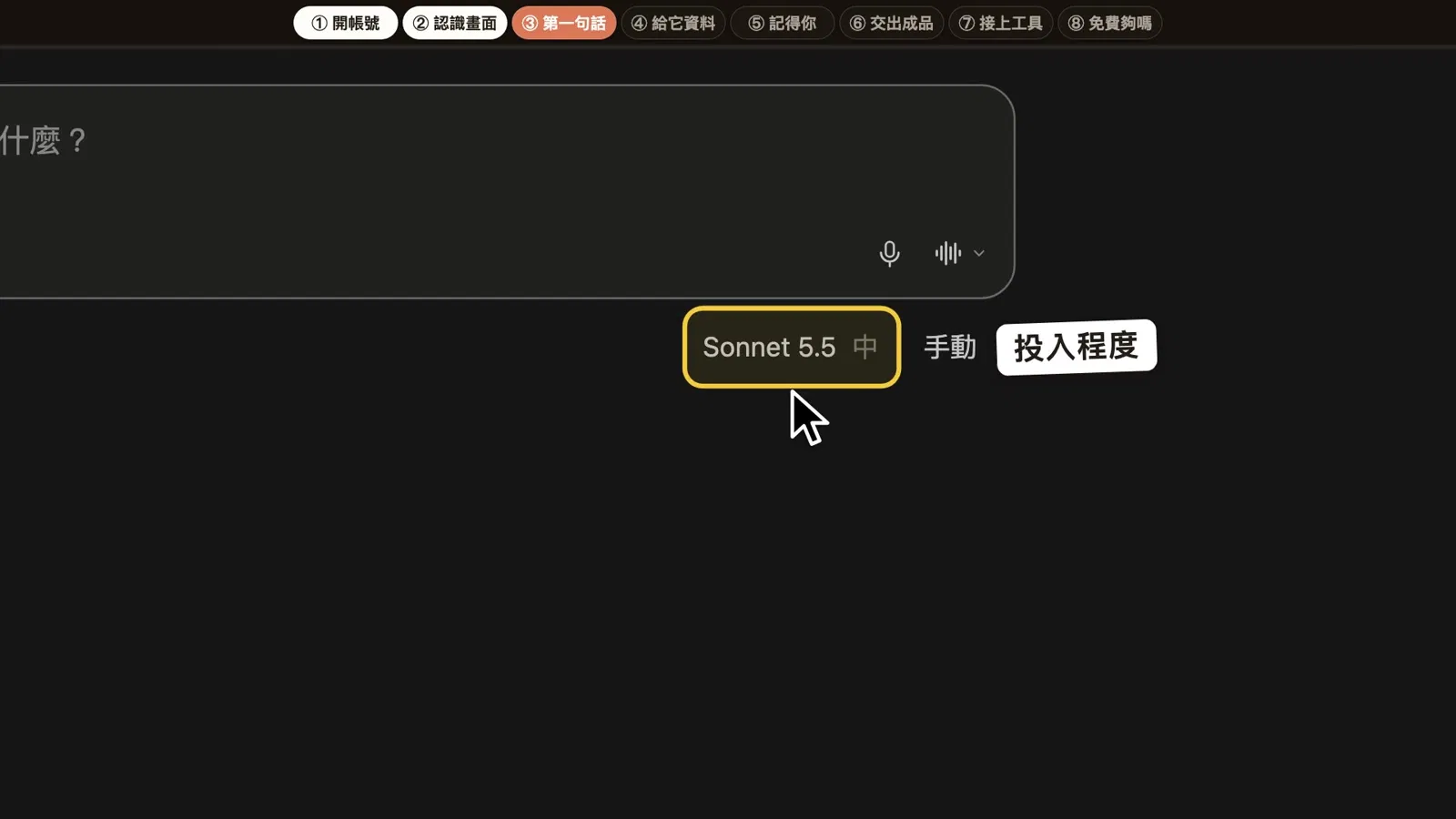
07輸入框右下方的模型按鈕,例如寫著「Sonnet 5.5 中」,後面那個「中」就是「投入程度」;第一次答得太淺,點開把它調高。
輸入框右下方的模型按鈕「Sonnet 5.5 中」被黃框圈起來,旁邊是「手動」和白籤「投入程度」,箭頭游標停在模型按鈕上

模型名稱後面的「中」就是投入程度,也就是影片裡說的「努力程度」。

08 · STEP 4

📋 ④ 給它資料、叫它上網查

01按「+」,選「新增檔案或相片」,一個對話最多二十個檔案;手機也能直接拍照上傳。
02傳之前,身分證號和客戶個資要遮掉。
03它的資料有截止日,不是最新的:錄影時(2026 年 11 月),Claude 的資料都只到 2026 年 6 月。
04價格、規定、最近才發生的事,就加一句:「幫我上網查,附來源。」
05官方也寫了,它偶爾會講錯;重要的事,點開它附的來源,自己對一次。

影片的例子:問「台灣 2027 年的基本工資是多少?幫我上網查,附來源。」2027 年的數字是 2026 年 9、10 月才定的,在它的資料截止日之後。它查完答:2027 年 1 月 1 日起,月薪 30,900 元、時薪 205 元;點開行政院的新聞稿,數字對得上。(2025 年起正式名稱已經改叫「最低工資」,自己問的時候用這個詞。)
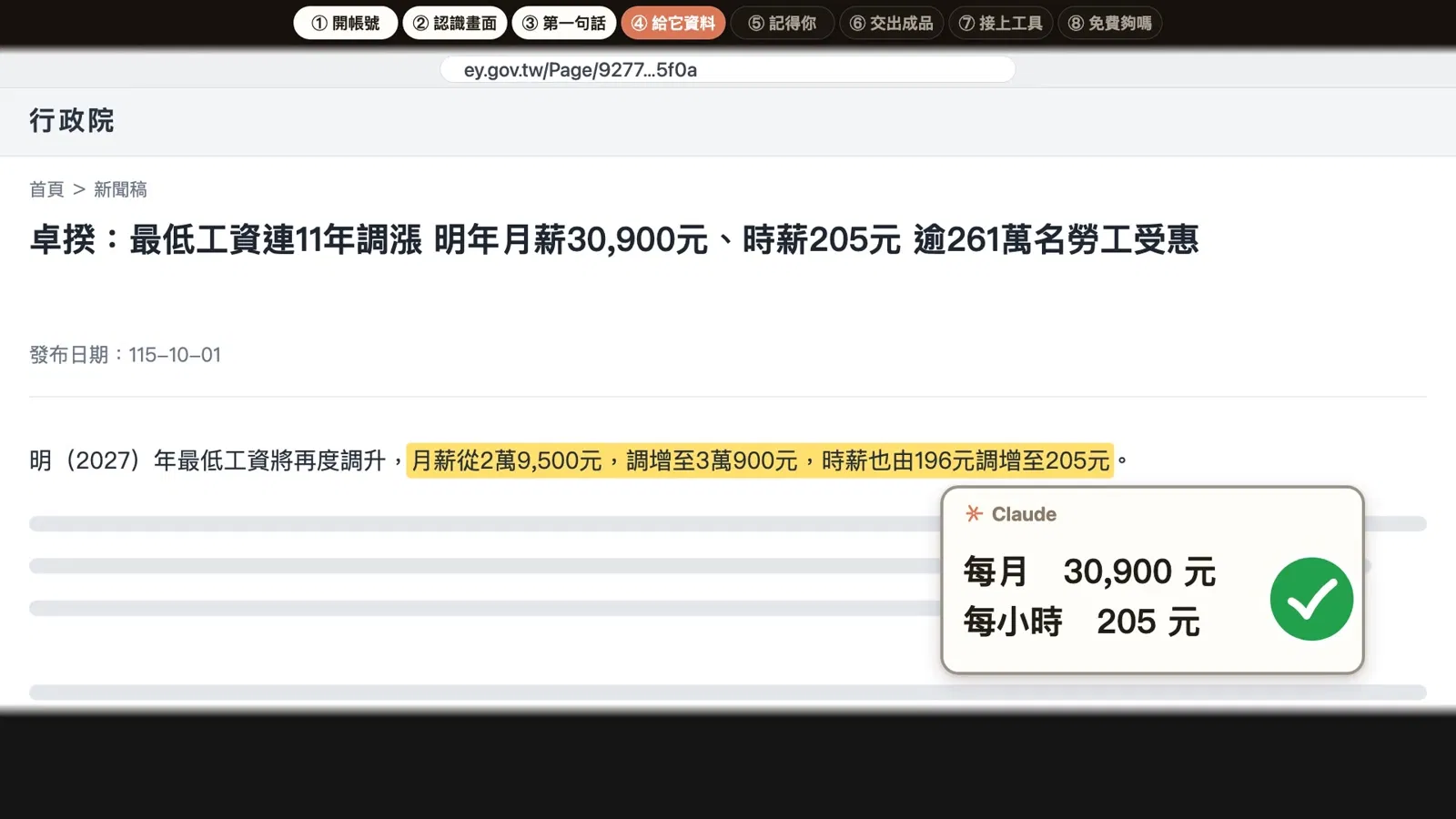
行政院 115 年 10 月 1 日新聞稿,「月薪從2萬9,500元,調增至3萬900元,時薪也由196元調增至205元」那段被標黃,旁邊 Claude 的小卡「每月 30,900 元、每小時 205 元」打了綠勾

點開它附的來源,數字對得上才拿去用。

網頁搜尋要不要打開

免費版在輸入框的「+」選單裡有「網頁搜尋」,勾起來就會查。付費版的新介面沒有這個開關,它覺得需要就自己查。不管哪一版,都可以直接在訊息裡寫「幫我上網查,附來源」,或反過來寫「這題先不要上網查」。

09 · STEP 5

📋 ⑤ 讓它記得你
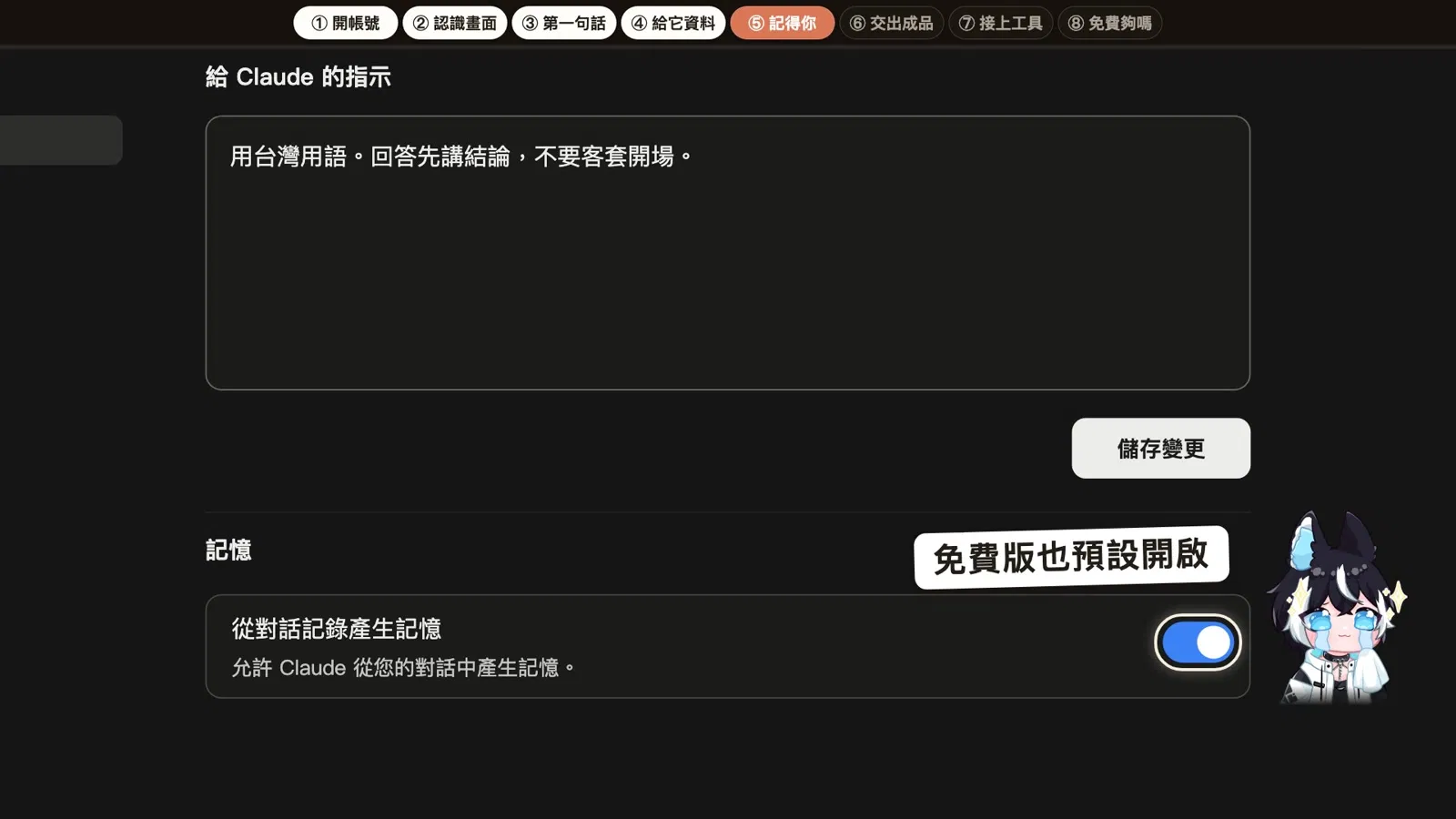
01給 Claude 的指示:點左下角的頭像 → 設定,找到「給 Claude 的指示」(新版設定頁只寫「指示」),寫下你的習慣,像是用台灣用語、結論放前面。寫一次,之後每個對話它都照這個習慣回答。
02專案:同樣的檔案常常重傳的話,官方建議開一個專案。資料放進專案知識,這個專案裡的每個對話都看得到;例如開一個「客戶提案」專案,放公司簡介和品牌規範。專案的名稱和說明它看不到,要它知道的事寫進專案指示或放進專案知識。免費版最多開五個專案。
03記憶:免費版也預設打開,聊過的重要事情,下次它會記得。想讓它記住什麼,直接說「記住這件事」;不想讓它記,到設定裡把記憶關掉。
04技能:同一套做法每次都要用的,存成技能,下次叫一聲就照做。免費版就能用。
設定頁「給 Claude 的指示」欄位寫著「用台灣用語。回答先講結論,不要客套開場。」,下面「記憶」區塊「從對話記錄產生記憶」的開關打開,旁邊白籤「免費版也預設開啟」

指示寫一次,每個對話都照做;記憶的開關也在設定裡。

10 · STEP 6

📋 ⑥ 讓它交出成品

官方的建議是:要成品,不要只要內容。別光說「幫我整理」,要說「做成一張表」或「做成一份簡報」。
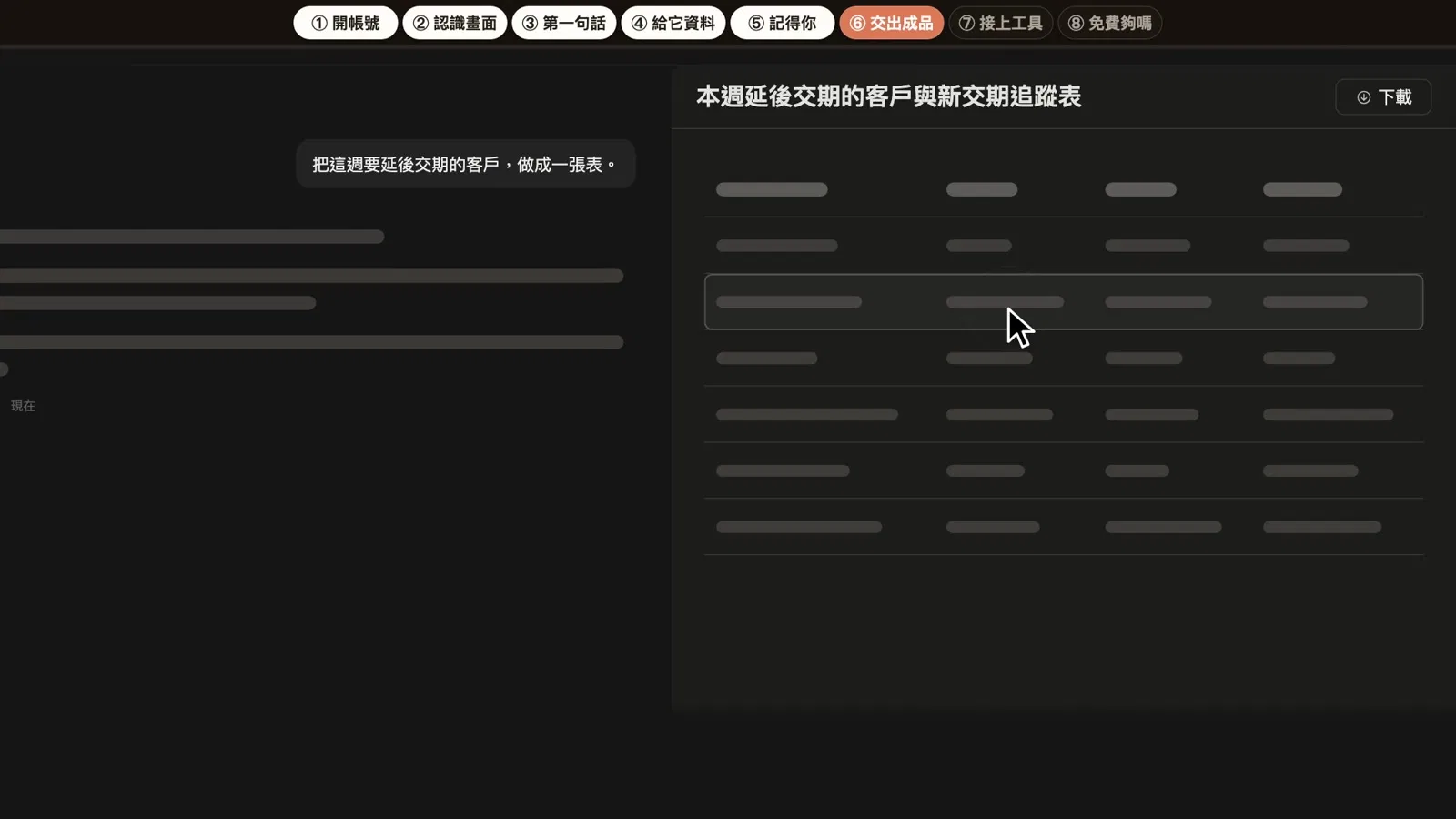
01成品會開在對話旁邊,看得到、點得到。
02不滿意就說哪裡要改,它會在同一份上面改。
03做好了按下載,Excel、Word、PowerPoint、PDF 都帶得走;簡報還能直接匯出成 PowerPoint 或 PDF。
04簡報、文件、設計稿,免費版都能做;試算表跟資料看板,要付費版。
05免費版做的成品不能用連結分享給別人,只有你自己開得到;要給同事,就叫它做成 Excel、Word、PowerPoint 或 PDF 檔,下載再傳。
左邊是對話,右邊開著一張「本週延後交期的客戶與新交期追蹤表」,右上角有下載鈕,游標停在表格的一列上

說「做成一張表」,成品就開在對話旁邊。

11 · STEP 7

📋 ⑦ 接上你的工具
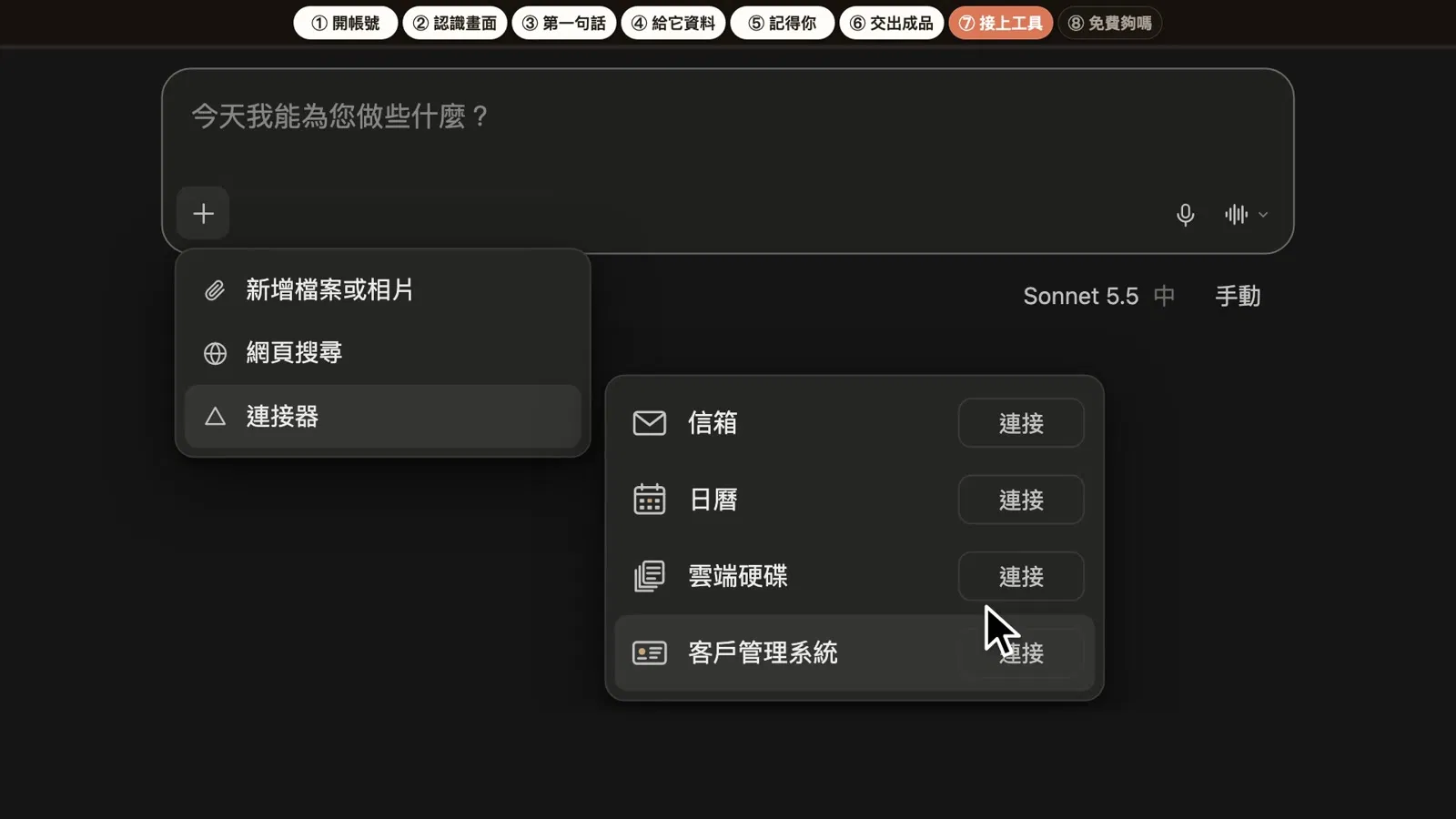
01按輸入框的「+」,選「連接器」,就能接上信箱、日曆、雲端硬碟,還有客戶管理系統這類工作上的工具。免費版就能用。
02接好之後,它能直接讀你的信和行程,也能幫你處理。例如問它「這週有哪些會要開」,它就從日曆裡整理給你。
03不想打字,按麥克風直接講,免費版也有語音模式。
04付費版還有:進階研究、在 Excel/Word/Chrome 裡直接叫它、把一整個資料夾交給它。
輸入框的「+」選單打開,選了「連接器」,旁邊列出信箱、日曆、雲端硬碟、客戶管理系統四個,各有一個「連接」按鈕,箭頭游標停在客戶管理系統那一列

「+」→ 連接器,信箱、日曆、雲端硬碟、客戶管理系統都在這裡接。

12 · STEP 8

⚙️ ⑧ 免費夠不夠用

結論是:免費版先用起來,常常碰到上限再升級。

01免費版的用量,每五個小時重新計算一次。
02用量不是算則數,是看對話多長、檔案多大、用哪個模型。同一個對話拖越長越吃用量,換題目就開新對話。
03付費版另外還有每週的上限,在「設定 → 使用量」裡看得到。
04舊對話太多找不到:付費版可以直接叫它搜尋過去的對話;免費版就從左邊的對話清單找。

FREE

免費版就有

Sonnet、Haiku 模型

網頁搜尋、檔案上傳

專案(最多五個)、記憶、技能

連接器、語音模式

簡報、文件、設計稿,Excel/Word/PowerPoint/PDF 下載

PRO

要付費版

更強的 Opus 模型

進階研究

把工作排程交出去

試算表、資料看板

在 Excel/Word/Chrome 裡叫它、交資料夾給它

搜尋過去的對話
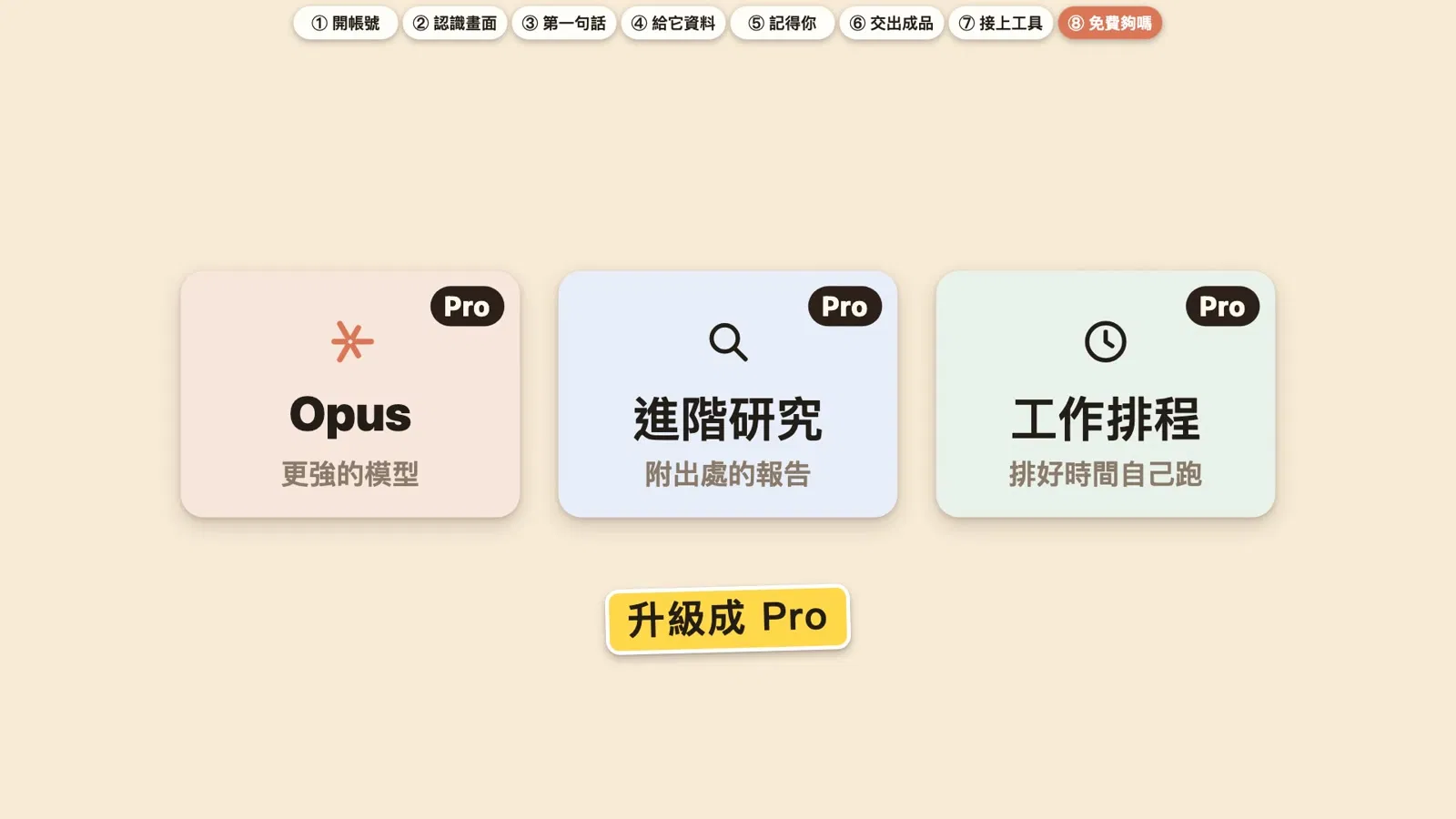
米色底上三張標 Pro 的卡:Opus 更強的模型、進階研究附出處的報告、工作排程排好時間自己跑,下面一張黃籤「升級成 Pro」

想用這三樣,再升級成 Pro。

價格(美金、不含稅,2026 年 11 月):免費版 0 元;Pro 月繳 20 美元、年繳 200 美元;Max 每月 100 美元;Ultra 每月 200 美元。在 iPhone App 裡訂走 App Store,價格可能跟網頁不同。最新的以官方方案頁 claude.com/pricing 為準。

13 · RECAP

✅ 重點整理
01它擅長寫東西、整理重點、分析文件、腦力激盪、翻譯和看圖表;能交簡報、文件、小工具和各種檔案,但不生照片和插畫。
02開帳號要滿十八歲、驗證手機;模型在輸入框右下方,免費版能用 Sonnet 跟 Haiku。
03第一句話交代四樣東西:背景、任務、格式、資料;不知道怎麼交代,就叫它先一題一題問你。
04資料有截止日:最新的事叫它上網查、附來源,重要的自己點開對一次。
05給 Claude 的指示寫一次,每個對話都照做;常重傳的檔案放專案;記憶、技能免費版都有。
06要成品,不要只要內容:說清楚做成表、簡報或文件,不滿意就在同一份上面改。
07免費版先用起來,常常碰到上限再升級。
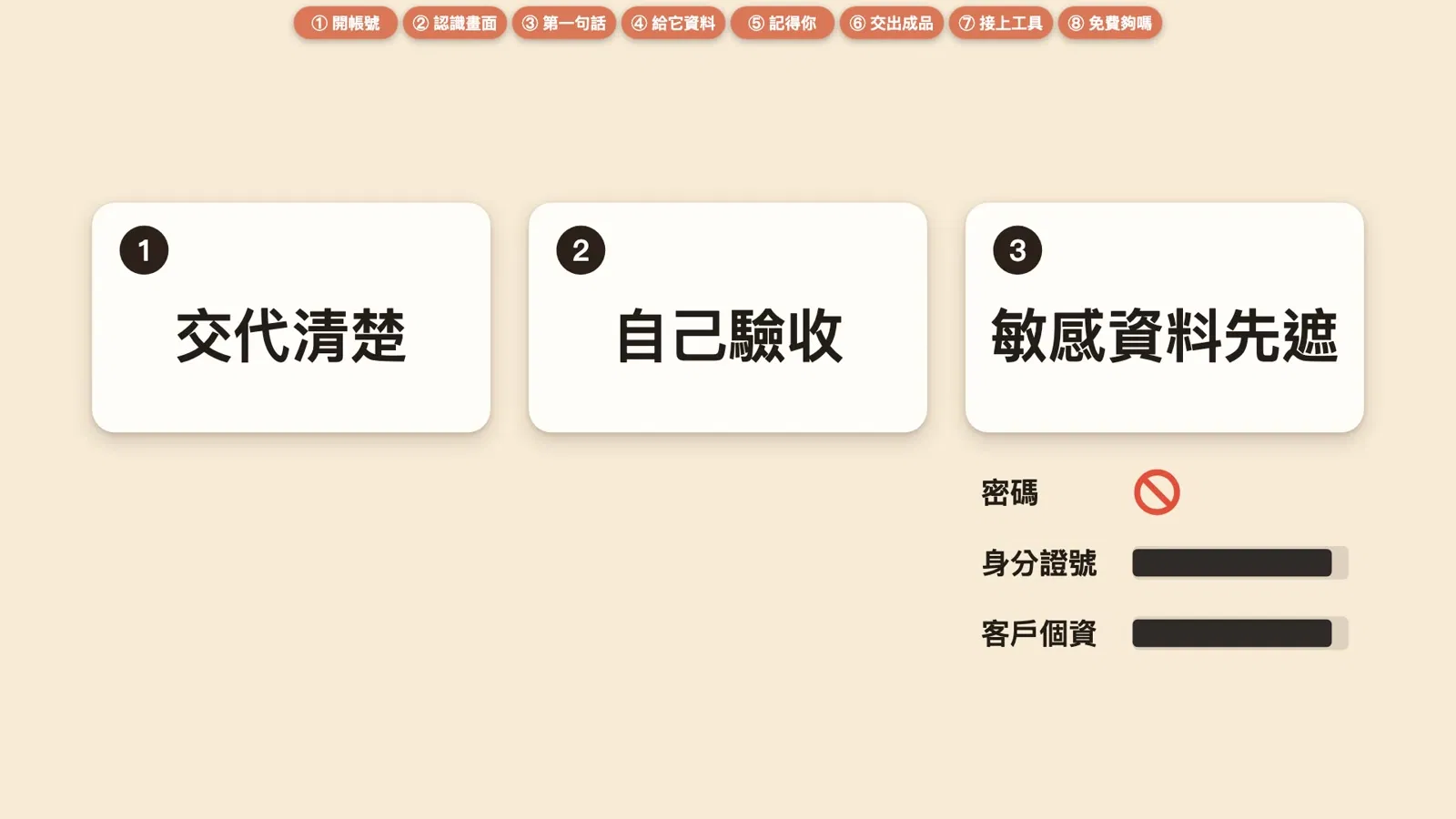
三張卡由左到右:① 交代清楚、② 自己驗收、③ 敏感資料先遮;右下列著密碼(禁止符號)、身分證號和客戶個資(黑條遮住)

最後記三個習慣。

交代清楚,再讓它做;拿去用之前,自己驗收一次。

第三,密碼不要貼,身分證號和客戶個資,貼進去之前要先遮起來。

14 · PRACTICE

✏️ 練習題

三題都用免費帳號就能做,加起來大約 20 分鐘。用你這週真的要做的工作來練,練完就是能用的成品。

①

寫下給 Claude 的指示(約 5 分鐘)

點左下角的頭像 → 設定,找到「給 Claude 的指示」(新版設定頁只寫「指示」),寫下至少三條你的習慣(例如用台灣用語、結論放前面、不要客套開場),存好之後開一個新對話,問一個你這週工作上真的要問的問題。
過關條件:新對話的回答有照你寫的習慣(例如第一句就是結論);沒照做的那一條,改寫得更具體再試一次。

②

用四樣東西交代一件工作,要它交成品(約 10 分鐘)

挑一件你這週真的要做的事(整理會議紀錄、比較兩家廠商報價、寫一份企劃大綱都可以),用上面「③ 第一句話怎麼講」的範本,把背景、任務、格式、資料都講清楚再送出;附檔前先把身分證號、客戶個資遮掉。
過關條件:它交出來的是一份成品(一張表、一份文件或簡報),開在對話旁邊;你至少說了一次「哪裡要改」,它在同一份上面改好;最後下載成 Excel、Word、PowerPoint 或 PDF 檔。

③

叫它上網查一件最近的事,自己對一次(約 5 分鐘)

問一件 2026 年 6 月以後才發生、跟你工作有關的事(例如今年新公布的規定或價格),訊息最後加一句「幫我上網查,附來源」。
過關條件:它的回答有附來源連結;你點開其中一個,找到它引用的那個數字或說法,寫下「對得上」或「對不上、正確的是__」。

加分題

有在用 Google 日曆的話,按「+」→「連接器」接上日曆,問它「這週有哪些會要開,幫我整理成一張表」。對一下它列的會議跟日曆上的一不一樣。

哪一步卡住,留言跟我說。

Powered by Teachify
快速上手 Claude:能做什麼、怎麼開始用 - AI 覺醒設計應用攻略【訂閱制線上課程】